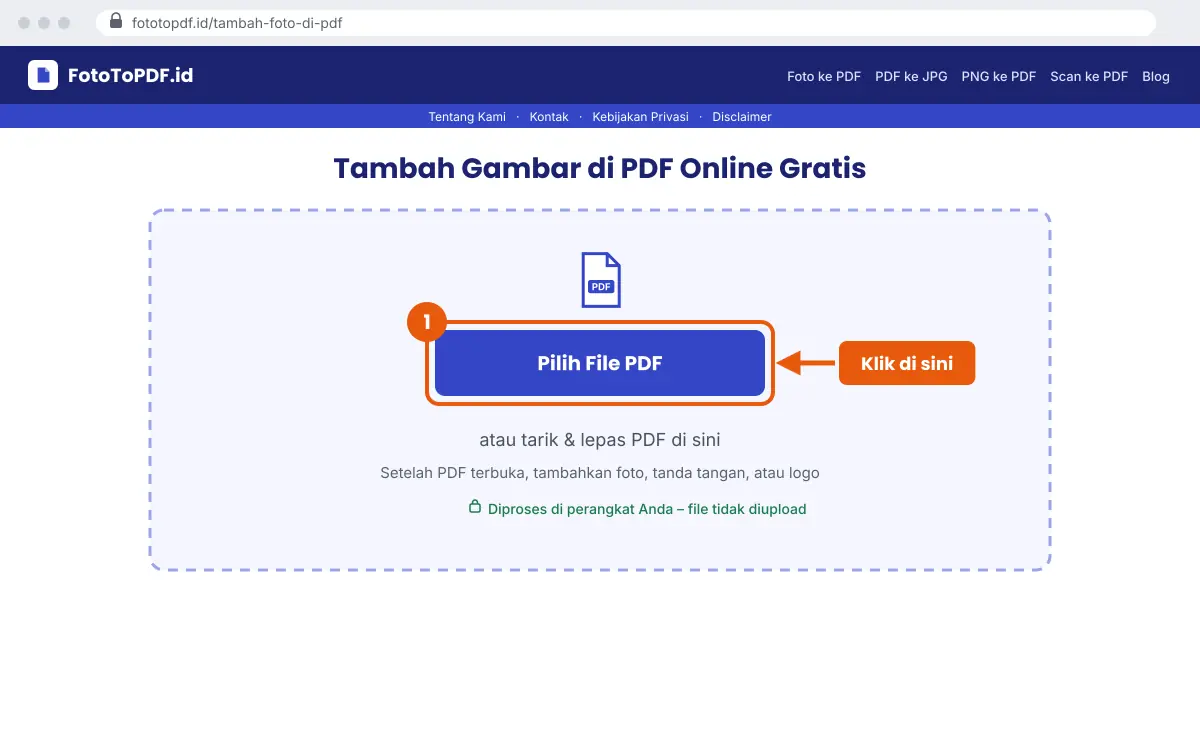
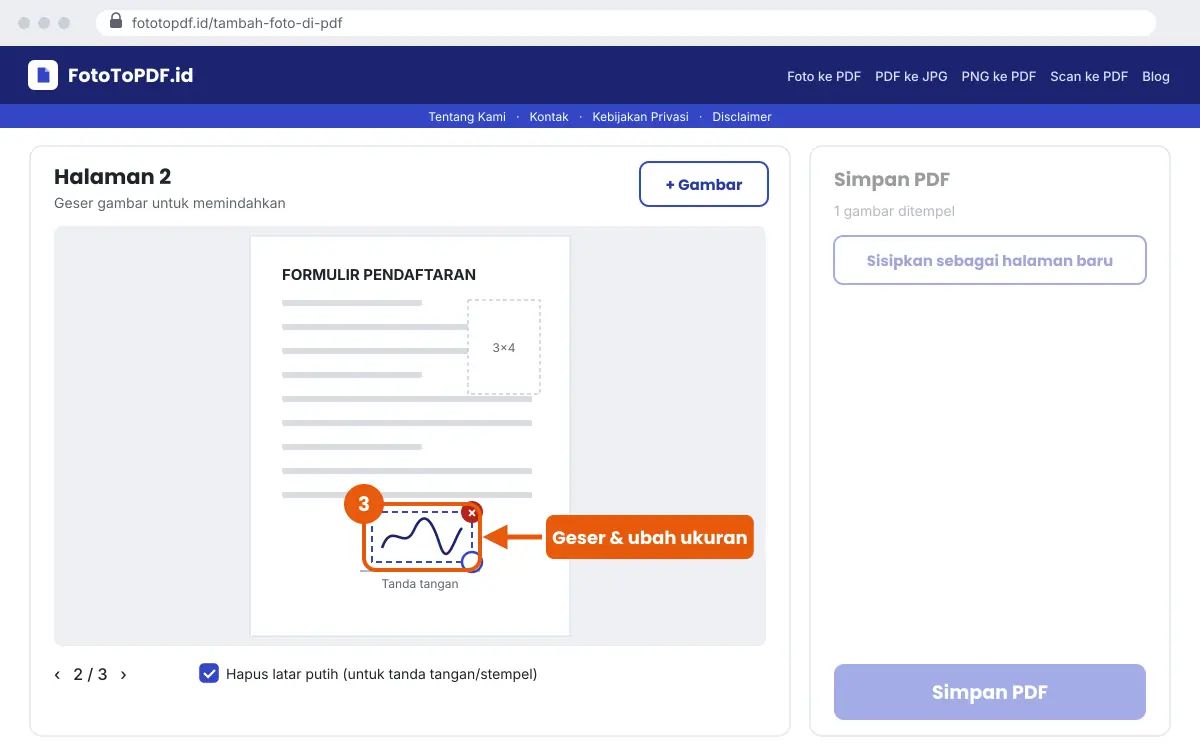
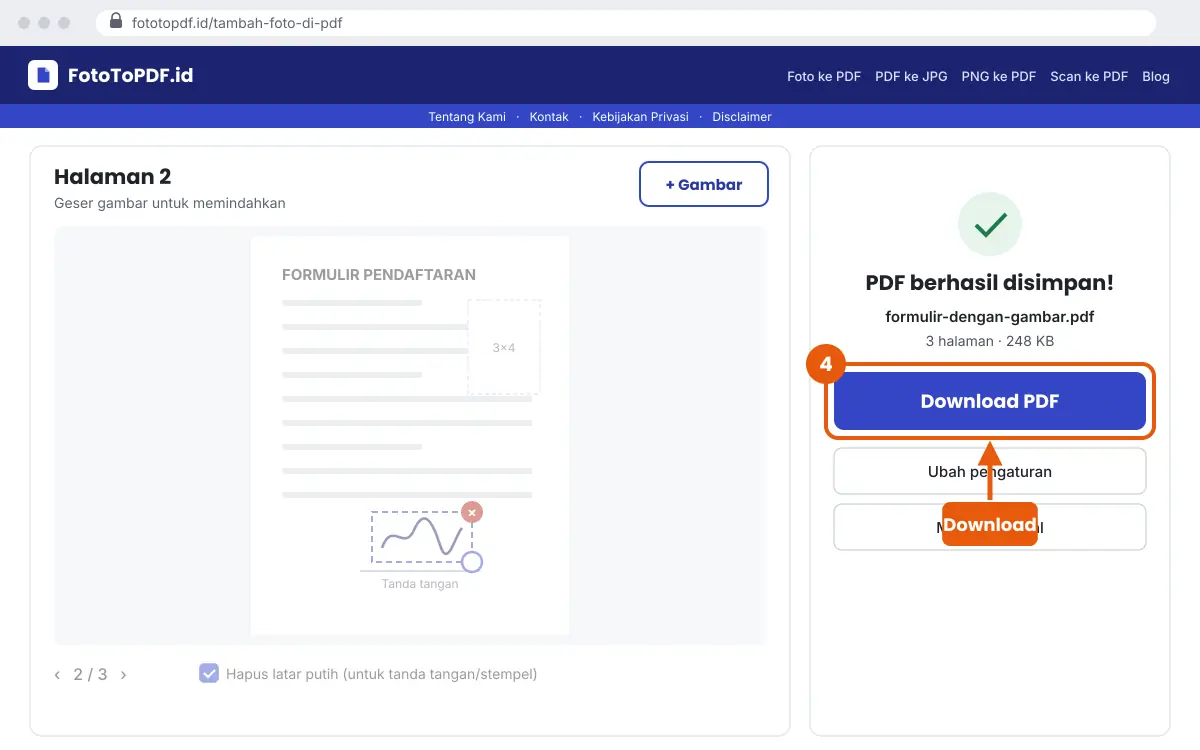
Cara Menempel Tanda Tangan di PDF
Foto tanda tangan di kertas putih, tambahkan ke PDF, lalu centang Hapus latar putih.
- Tanda tangan dengan pulpen tebal di kertas putih polos.
- Foto dari dekat di tempat terang. Potong di galeri.
- Klik Tambah Gambar dan pilih foto tersebut.
- Centang Hapus latar putih.
- Geser ke garis tanda tangan, kecilkan, lalu simpan.
Penting: ini tanda tangan berupa gambar, bukan tanda tangan elektronik tersertifikasi.
Menempel Pas Foto di Formulir PDF
Tambahkan pas foto, geser ke kotak foto, lalu tarik pojok sampai pas.
Proporsi foto selalu terjaga, jadi wajah tidak gepeng. Potong foto ke rasio 3:4 di galeri jika kotaknya 3×4.
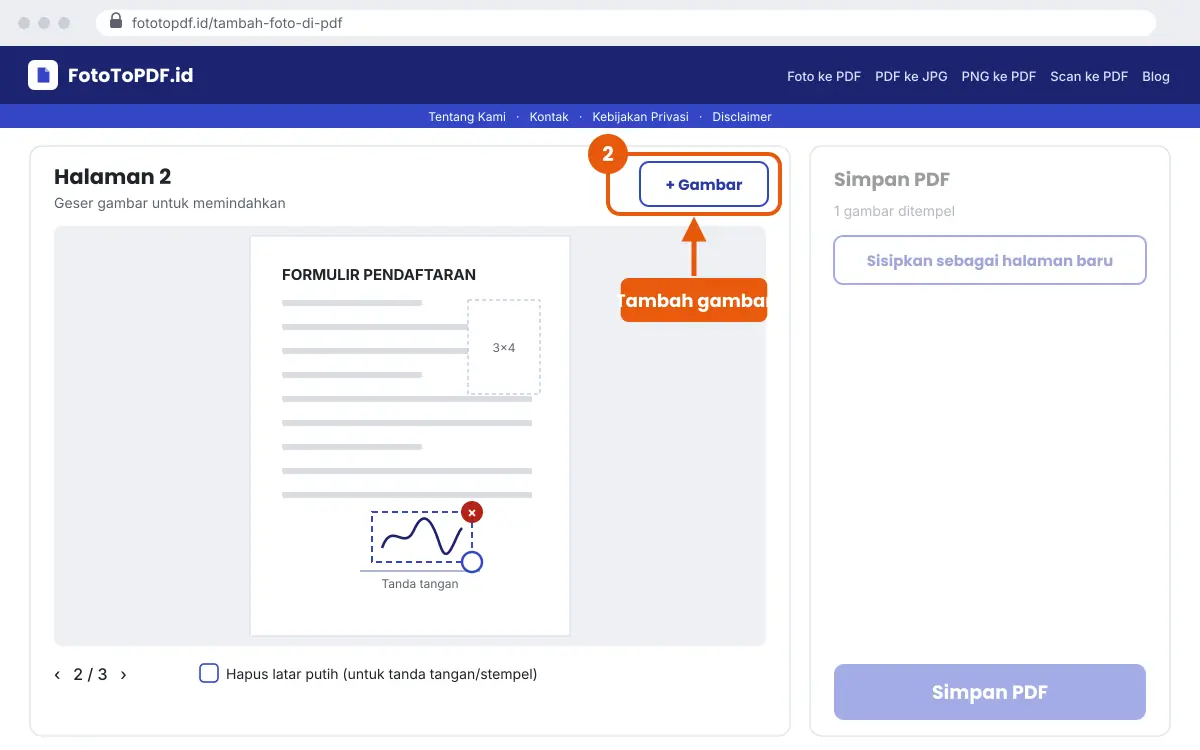
Tempel di Halaman atau Halaman Baru?
| Cara | Hasil | Contoh |
|---|---|---|
| Tambah Gambar | Gambar di atas isi halaman | Tanda tangan, pas foto, logo, stempel |
| Sisipkan halaman baru | Gambar jadi halaman sendiri | Lampiran KTP, bukti transfer |
Opsi Hapus Latar Putih
Bagian putih gambar jadi transparan. Goresan pulpen dan tinta cap tetap terlihat.
- Cocok untuk tanda tangan dan stempel.
- Tidak cocok untuk pas foto berwarna.
- Kertas abu-abu karena kurang cahaya mungkin tidak hilang. Foto ulang di tempat terang.
Kapan Tidak Memakai Alat Ini
- Menyensor data. Menutup NIK dengan kotak hanya menyembunyikan tampilan; teks asli masih ada di PDF.
- Butuh tanda tangan elektronik resmi. Pakai layanan tersertifikasi.
- Mengubah teks. Edit file sumbernya (misalnya Word), lalu simpan ulang sebagai PDF.
Cara Menambah Foto ke PDF di HP
Buka halaman ini di Chrome atau Safari. Geser gambar dengan satu jari, lalu tarik pojoknya untuk mengubah ukuran.
- Android: pilih PDF dari aplikasi File, foto dari Galeri.
- iPhone: PDF dari aplikasi File, foto dari Galeri Foto.
- Putar HP ke mode mendatar agar halaman tampil lebih besar.
- Hasil tersimpan di folder Download atau aplikasi File.
Cara Menambah Foto ke PDF di Laptop
Tarik PDF ke kotak, klik Tambah Gambar, lalu geser gambar dengan mouse.
- Tidak perlu Adobe Acrobat atau aplikasi berbayar.
- Pindah halaman dengan tombol panah di atas pratinjau.
- Satu halaman boleh berisi beberapa gambar.
Insert Gambar ke PDF, Tambah Foto di PDF: Sama?
Ya. Semua artinya menaruh gambar di dalam file PDF.
- Tambah foto di PDF, menambahkan foto di PDF, masukkan foto ke PDF
- Insert gambar ke PDF, add image to PDF, sisipkan gambar di PDF
- Tempel tanda tangan di PDF, tambah gambar ke PDF online
Mengatur Posisi dan Ukuran Gambar
- Pindah: klik atau sentuh gambar, lalu geser.
- Ubah ukuran: tarik titik di pojok kanan bawah gambar.
- Proporsi: selalu terjaga, gambar tidak gepeng.
- Hapus: pilih gambar, lalu ketuk tanda silang.
- Posisi tepat: perbesar halaman browser agar penempatan lebih presisi.
Tips Foto Tanda Tangan Agar Rapi
- Pakai pulpen hitam atau biru tua, bukan pensil.
- Tanda tangan lebih besar dari biasa. Gambar akan dikecilkan.
- Foto dari atas di dekat jendela, tanpa bayangan HP.
- Potong rapat di sekitar goresan sebelum dipakai.
- Simpan foto ini untuk dipakai lagi lain kali.
Contoh Penggunaan
Formulir pendaftaran
Tempel pas foto di kotak foto dan tanda tangan di bagian bawah formulir PDF.
Surat pernyataan dan surat kuasa
Tambahkan tanda tangan di atas nama. Untuk materai, ikuti aturan instansi tujuan.
Penawaran dan invoice
Tempel logo usaha dan stempel di dokumen PDF sebelum dikirim ke klien.
Laporan dengan lampiran
Sisipkan foto bukti atau dokumentasi sebagai halaman baru di akhir laporan.
Apakah Isi PDF Asli Berubah?
Tidak. Gambar hanya ditambahkan di atas halaman.
- Teks asli tetap bisa dipilih dan dicari.
- Halaman tanpa gambar tidak disentuh.
- Halaman yang aslinya diputar disimpan dengan posisi tampil yang sama.
- PDF yang dikunci password harus dibuka kuncinya dulu.
Masalah Umum dan Solusinya
- Latar tanda tangan masih abu-abu: foto ulang di tempat lebih terang.
- Gambar terlalu besar saat muncul: tarik pojoknya untuk mengecilkan.
- PDF tidak bisa dibuka: PDF mungkin terkunci password.
- Sulit menggeser di HP: sentuh tepat di tengah gambar, lalu geser perlahan.
- File hasil besar: pakai foto yang sudah dipotong rapat.
Ukuran Gambar yang Pas di Halaman A4
| Gambar | Ukuran umum di kertas |
|---|---|
| Pas foto 3×4 | 3 × 4 cm, sekitar 1/7 lebar halaman |
| Pas foto 4×6 | 4 × 6 cm, sekitar 1/5 lebar halaman |
| Tanda tangan | Lebar 4–6 cm |
| Stempel | Diameter 3–4 cm |
| Logo kop surat | Lebar 2–3 cm |
Lebar kertas A4 adalah 21 cm. Pakai perbandingan ini sebagai patokan saat mengecilkan gambar.
Kenapa Tidak Bisa Edit Teks?
Alat ini sengaja hanya menambah gambar, agar isi dokumen asli tetap utuh.
- Mengubah teks PDF sering merusak tata letak dan huruf.
- Perlu ganti tulisan? Edit file Word atau sumbernya, lalu simpan ulang sebagai PDF.
- Perlu mengisi kolom kosong? Buka PDF di pembaca PDF yang mendukung formulir.
Cara Membuat Stempel Transparan
- Cap stempel di kertas putih polos.
- Foto dari atas di tempat terang.
- Potong rapat di galeri HP.
- Tambahkan ke PDF dan centang Hapus latar putih.
- Geser ke atas tanda tangan, sedikit menimpa.
Pakai stempel hanya pada dokumen Anda sendiri atau yang Anda berwenang tandai.
Tambah Foto di PDF Gratis Tanpa Watermark
Gratis, tanpa akun, dan tanpa watermark.
- Berjalan online di browser, tetapi PDF tidak diupload.
- Bisa dipakai di HP, tablet, dan laptop.
- Tidak ada batas jumlah gambar per halaman.
Sebelum Menyimpan, Periksa Ini
- Gambar tidak menutupi teks penting.
- Tanda tangan ada di halaman yang benar.
- Ukuran gambar wajar dibanding tulisan.
Kelebihan dan Batasan
Kelebihan
- Tempel gambar di halaman mana pun
- Hapus latar putih untuk tanda tangan
- Sisipkan gambar sebagai halaman baru
- Isi PDF asli tidak berubah
Batasan
- Tidak bisa edit atau hapus teks PDF
- Belum bisa menggambar tanda tangan
- Gambar tidak bisa diputar atau dipotong di editor
- PDF terkunci tidak bisa dibuka
Apakah Dokumen Saya Aman?
Aman. PDF dan gambar diproses di browser Anda dan tidak dikirim ke server.
Butuh menambah banyak lampiran di akhir PDF? Pakai Gabung PDF dan Foto.
Pertanyaan yang Sering Diajukan
Bagaimana cara menambah foto di PDF?
Pilih PDF, pilih halaman, klik Tambah Gambar, geser ke posisi, lalu Simpan PDF.
Bagaimana menempel tanda tangan di PDF?
Foto tanda tangan di kertas putih, tambahkan ke PDF, lalu centang Hapus latar putih.
Apakah ini tanda tangan elektronik resmi?
Bukan. Ini gambar tanda tangan. Untuk tanda tangan tersertifikasi, pakai layanan resmi.
Bisakah menambah foto sebagai halaman baru?
Bisa. Pilih Sisipkan gambar sebagai halaman baru.
Bisakah menambah beberapa gambar di satu halaman?
Bisa. Klik Tambah Gambar beberapa kali.
Apakah teks PDF asli berubah?
Tidak. Gambar hanya ditambahkan di atas halaman.
Bisakah menghapus teks di PDF?
Tidak. Alat ini hanya menambah gambar.
Bisakah dipakai di HP?
Bisa, di Chrome atau Safari tanpa aplikasi.
Apakah ada watermark?
Tidak ada watermark.
Apakah PDF saya diupload?
Tidak. Semua diproses di browser Anda.