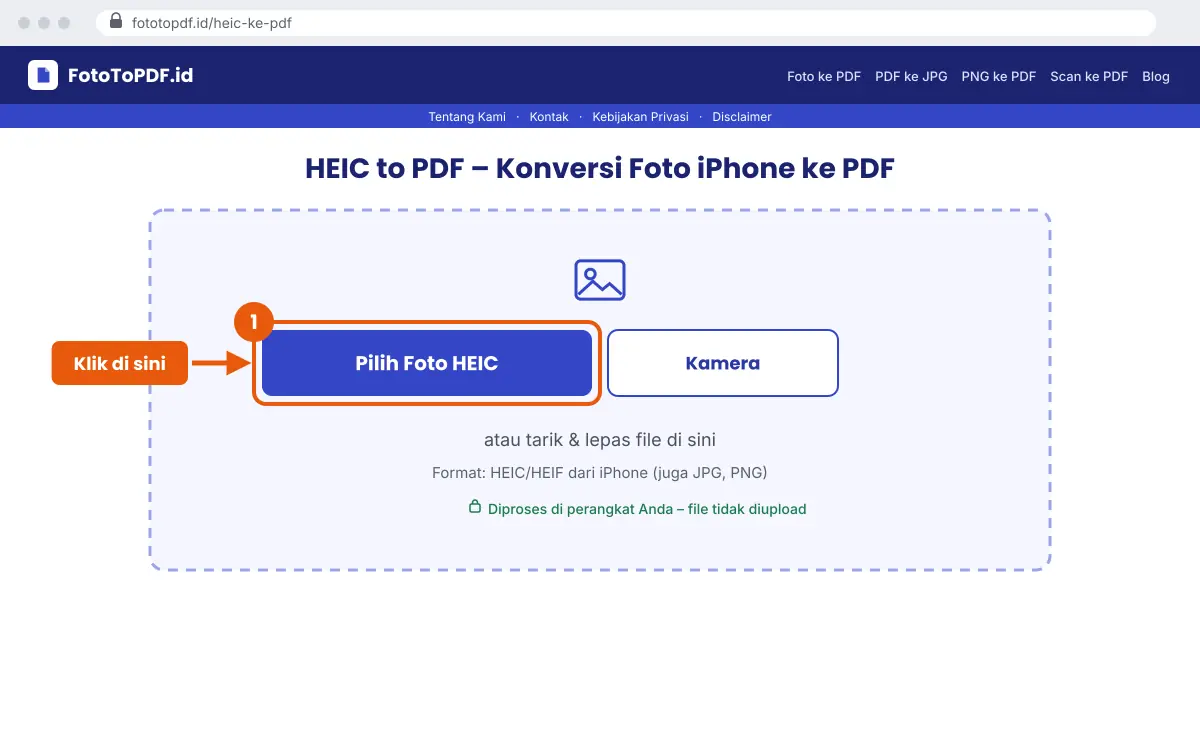
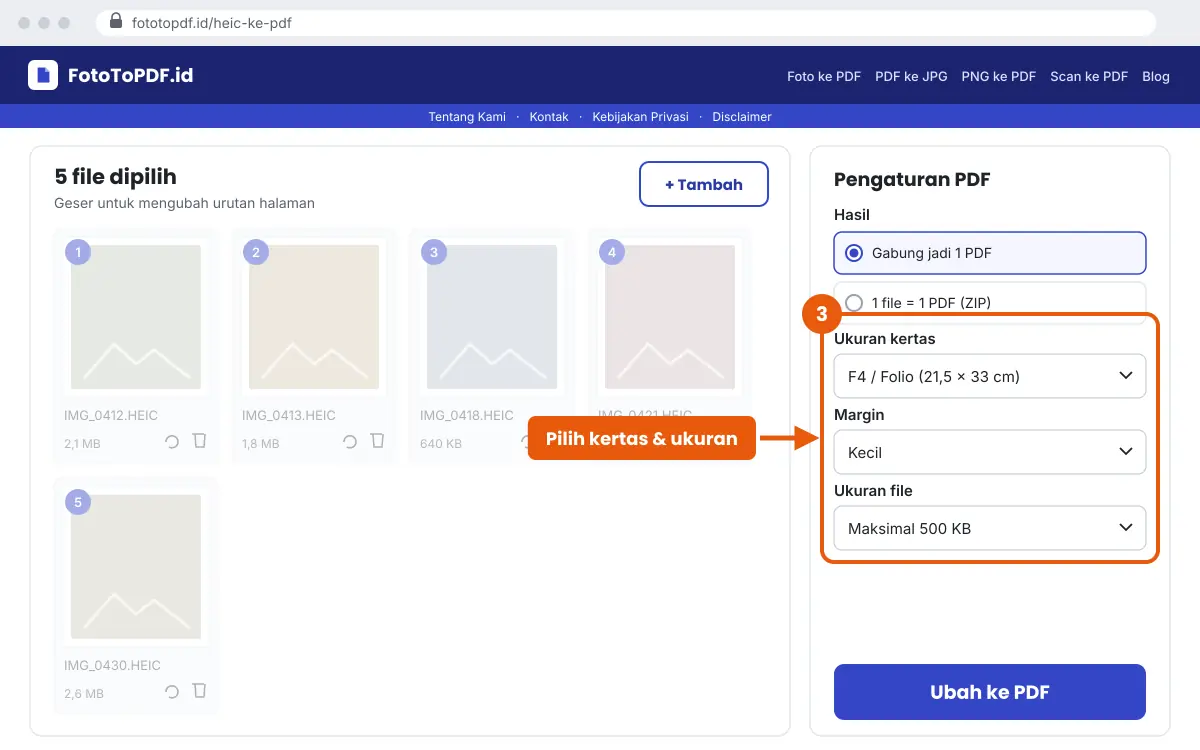
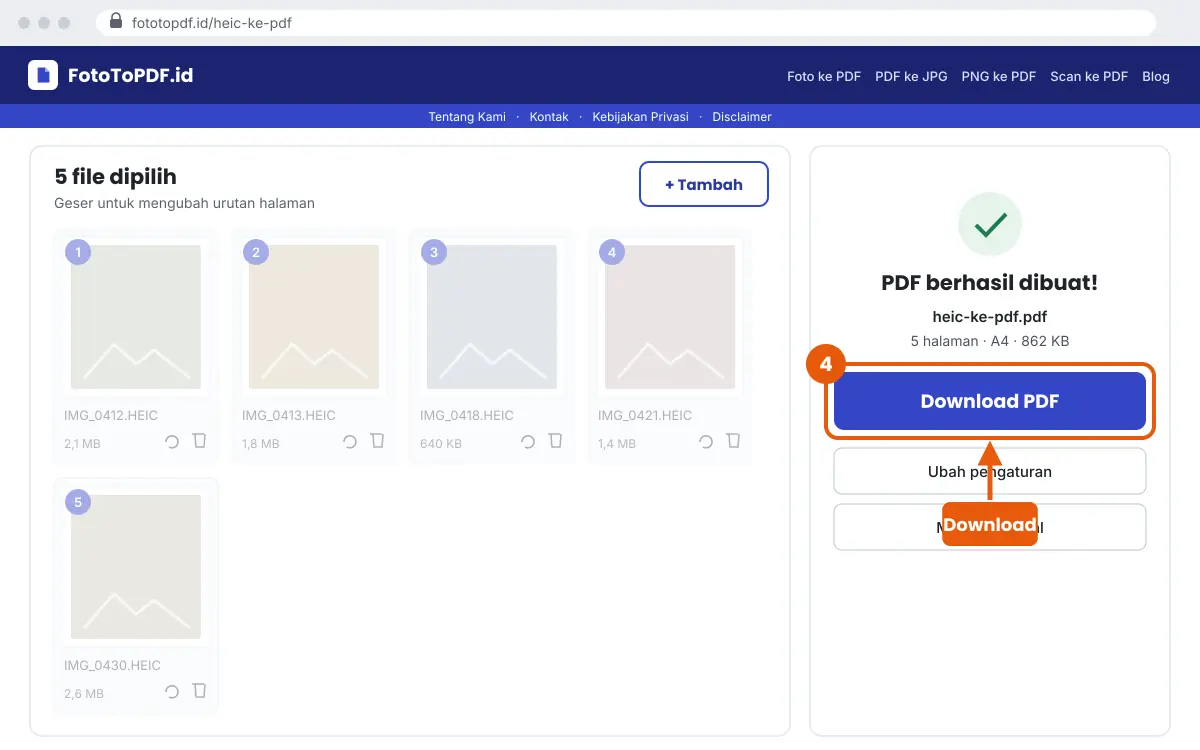
Apa Itu File HEIC?
HEIC adalah format foto bawaan iPhone dan iPad. Ukurannya sekitar setengah JPG.
Masalahnya, banyak laptop Windows, HP Android lama, dan formulir online tidak bisa membukanya. Mengubah HEIC ke PDF membuat foto bisa dibuka di mana saja. File .HEIF juga didukung.
Cara Mengubah HEIC ke PDF di iPhone, Android, dan Laptop
- iPhone: buka halaman ini di Safari, pilih foto dari Galeri. iPhone kadang otomatis mengubahnya ke JPG. Hasilnya tetap sama.
- Windows/Mac: salin foto dari iPhone, lalu tarik ke kotak. Tidak perlu ekstensi HEIC.
- Android: simpan file HEIC dulu, lalu pilih dari folder Download. Tunggu pratinjau muncul.
Gabung Banyak Foto iPhone jadi 1 PDF
Pilih beberapa foto HEIC sekaligus. Semua jadi 1 PDF sesuai urutan.
Foto HEIC, JPG, dan PNG boleh dicampur. Contoh: KTP dari Android (JPG) dan KK dari iPhone (HEIC).
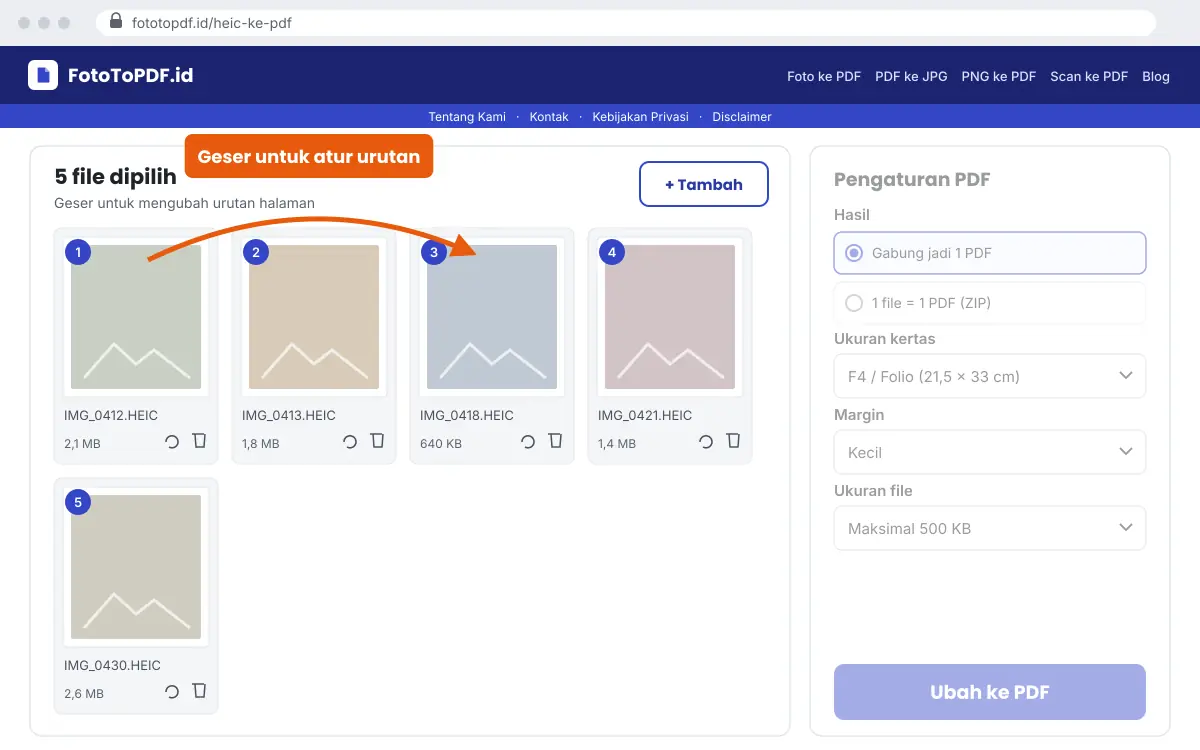
Cara Agar iPhone Menyimpan Foto sebagai JPG
- Buka Pengaturan.
- Pilih Kamera › Format.
- Pilih Paling Kompatibel.
Foto baru akan berformat JPG. Foto lama tetap HEIC. Catatan: JPG memakan ruang lebih besar.
HEIC vs JPG
| Aspek | HEIC | JPG |
|---|---|---|
| Ukuran | Lebih kecil | Lebih besar |
| Bisa dibuka | Terbatas | Hampir di mana saja |
| Cocok untuk | Simpan di iPhone | Kirim & upload |
Cara Memindahkan Foto HEIC dari iPhone ke Laptop
Pakai kabel, AirDrop, atau unduh dari iCloud/Google Foto.
- Kabel ke Windows: sambungkan iPhone, ketuk Percayai, buka folder DCIM.
- AirDrop ke Mac: pilih foto › Bagikan › pilih Mac.
- iCloud atau Google Foto: unduh dari situsnya. Kadang otomatis jadi JPG.
- Lewat chat: kirim ke diri sendiri sebagai Dokumen agar tidak dikompres.
HEIC to PDF, Convert HEIC to PDF, HEIC ke PDF: Sama?
Ya. Semua artinya mengubah foto HEIC menjadi file PDF.
- HEIC to PDF, convert HEIC to PDF, HEIC to PDF converter
- Ubah HEIC ke PDF, foto iPhone ke PDF
- HEIF ke PDF (format yang sama)
Apakah Kualitas Foto Berkurang?
Hampir tidak terlihat. Foto diubah ke JPEG berkualitas tinggi di dalam PDF.
- PDF tidak bisa menyimpan HEIC secara langsung.
- Efek HDR dan mode Potret tidak ikut. Yang masuk adalah foto akhir.
- Data lokasi dan info kamera tidak ikut ke PDF. Bagus untuk privasi.
Ukuran PDF dari Foto HEIC
PDF bisa lebih besar dari file HEIC. Pakai batas ukuran file bila perlu.
| Jumlah foto | Pilihan aman untuk upload |
|---|---|
| 1 foto | Maks. 200 KB |
| 2–3 foto | Maks. 500 KB |
| 4–6 foto | Maks. 1 MB |
| Arsip pribadi | Kualitas asli |
Kenapa HEIC Tidak Bisa Dibuka di Windows?
Sebagian Windows belum punya pembaca HEIC bawaan. Anda tidak perlu memasang apa pun untuk alat ini.
- Tarik file HEIC ke halaman ini di Chrome atau Edge.
- Browser membaca HEIC dengan komponen kami.
- PDF hasilnya bisa dibuka di semua Windows.
Formulir Online Menolak HEIC?
Ubah HEIC ke PDF di sini, lalu upload PDF-nya.
Formulir hanya menerima gambar? Ubah PDF hasilnya ke JPG dengan PDF ke JPG.
Masalah Umum dan Solusinya
- Pratinjau lama muncul: wajar di Chrome dan Android. Tunggu semua foto tampil.
- File tidak bisa dibaca: HEIC mungkin rusak saat disalin. Salin ulang dari iPhone.
- HP terasa berat: kurangi jumlah foto per PDF.
- Hasil terlalu besar: pilih batas ukuran file.
Contoh Penggunaan HEIC to PDF
Dokumen yang difoto dengan iPhone
Kontrak, rapor, atau formulir bolak-balik difoto per halaman. Gabungkan jadi 1 PDF sebelum dikirim.
Kirim ke kantor yang pakai Windows
Rekan kerja tidak bisa membuka HEIC? Kirim PDF. Pasti bisa dibuka di laptop mana pun.
Upload berkas pendaftaran
Foto KTP dan KK dari iPhone sering ditolak formulir. Ubah ke PDF dengan batas ukuran yang sesuai.
Arsip foto keluarga
Kumpulkan foto acara dalam satu PDF. Pilih kertas Sesuai ukuran gambar agar foto tampil penuh.
Tips Foto Dokumen dengan iPhone
- Matikan Live Photo saat memotret dokumen.
- Ketuk tulisan di layar untuk fokus.
- Foto dari atas, di tempat terang.
- Untuk hasil seperti scanner, pakai Scan ke PDF.
Browser Apa Saja yang Didukung?
Semua browser modern. Kecepatannya saja yang berbeda.
| Browser | Membaca HEIC |
|---|---|
| Safari (iPhone, Mac) | Cepat, dukungan bawaan |
| Chrome, Edge (laptop) | Didukung, beberapa detik per foto |
| Chrome (Android) | Didukung, sedikit lebih lama |
| Firefox | Didukung, beberapa detik per foto |
Pakai browser versi terbaru agar proses lancar.
HEIC ke PDF atau HEIC ke JPG?
| Kebutuhan | Pilih |
|---|---|
| Banyak foto jadi 1 file | |
| Upload dokumen ke portal | |
| Dicetak berurutan | |
| Formulir hanya terima gambar | PDF lalu PDF ke JPG |
Untuk dokumen, PDF lebih rapi. Semua halaman ada dalam satu file dengan urutan tetap.
Ubah HEIC ke PDF di iPhone Tanpa Aplikasi
Buka halaman ini di Safari, pilih foto dari Galeri, lalu Download.
- Safari membaca HEIC dengan cepat.
- PDF tersimpan di aplikasi File › Download.
- Bagikan langsung ke WhatsApp atau email dari halaman hasil.
- Tidak perlu mengubah pengaturan kamera.
Kelebihan dan Batasan
Kelebihan
- Tanpa aplikasi atau ekstensi
- Jalan di iPhone, Android, Windows, Mac
- Campur HEIC, JPG, PNG
- Data lokasi foto tidak ikut ke PDF
Batasan
- Membaca HEIC di Chrome/Android butuh beberapa detik
- PDF bisa lebih besar dari file HEIC
- Live Photo hanya gambar diamnya
- Hasil berupa PDF, bukan file JPG
Butuh JPG? Ubah dulu ke PDF, lalu pakai PDF ke JPG.
Apakah Foto iPhone Saya Aman?
Aman. Foto HEIC diubah di browser Anda dan tidak dikirim ke server.
Pertanyaan yang Sering Diajukan
Apa itu file HEIC?
Format foto bawaan iPhone. Ukurannya kecil, tetapi tidak semua perangkat bisa membukanya.
Bagaimana cara mengubah HEIC ke PDF?
Pilih foto HEIC, atur kertas dan ukuran, lalu klik Ubah ke PDF.
Bisakah dipakai di Windows?
Bisa. Tarik file HEIC ke halaman ini di Chrome atau Edge. Tidak perlu ekstensi.
Bisakah gabung banyak foto HEIC jadi 1 PDF?
Bisa, hingga 50 foto. Boleh dicampur dengan JPG dan PNG.
Apakah kualitas foto berkurang?
Hampir tidak terlihat. Foto diubah ke JPEG kualitas 92% di dalam PDF.
Bagaimana agar iPhone menyimpan foto sebagai JPG?
Pengaturan › Kamera › Format › Paling Kompatibel.
Apa yang terjadi pada Live Photo?
Hanya gambar diamnya yang masuk ke PDF.
Apakah data lokasi ikut ke PDF?
Tidak. Lokasi dan info kamera tidak ikut.
Bisakah mengubah HEIC ke JPG?
Ubah dulu ke PDF, lalu pakai PDF ke JPG.
Apakah foto saya diupload?
Tidak. Foto diproses di browser Anda.