Pilih Filter yang Tepat
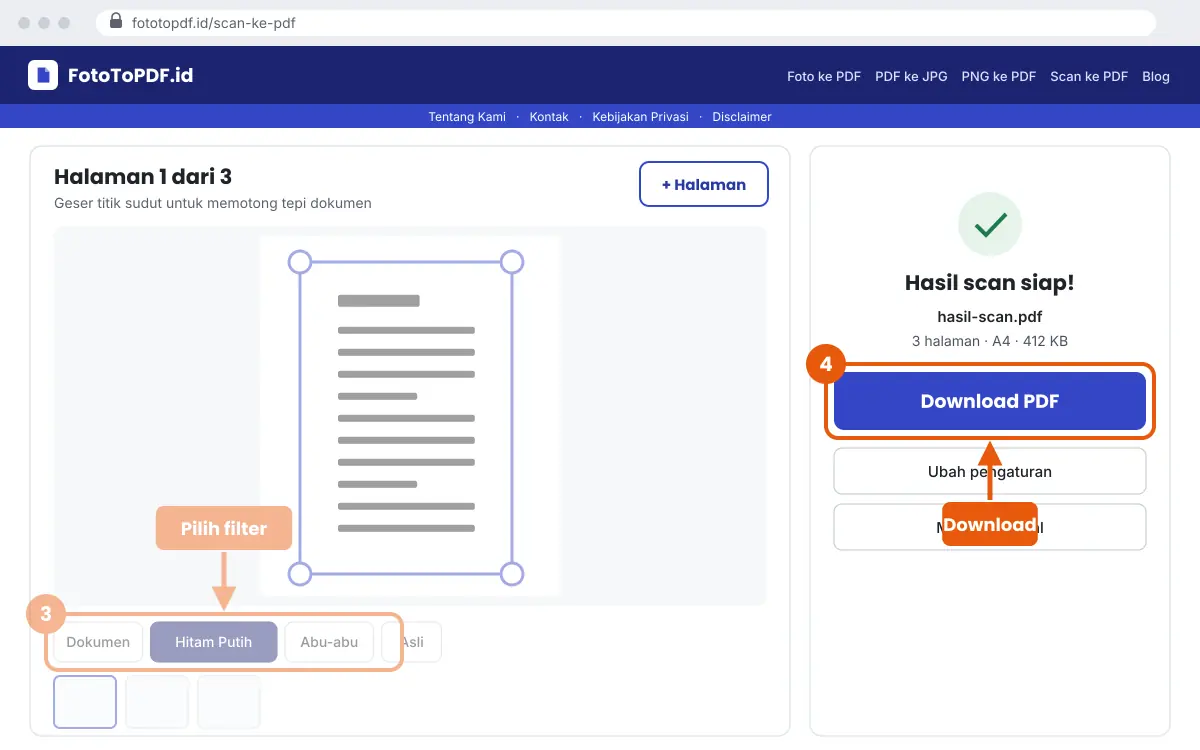
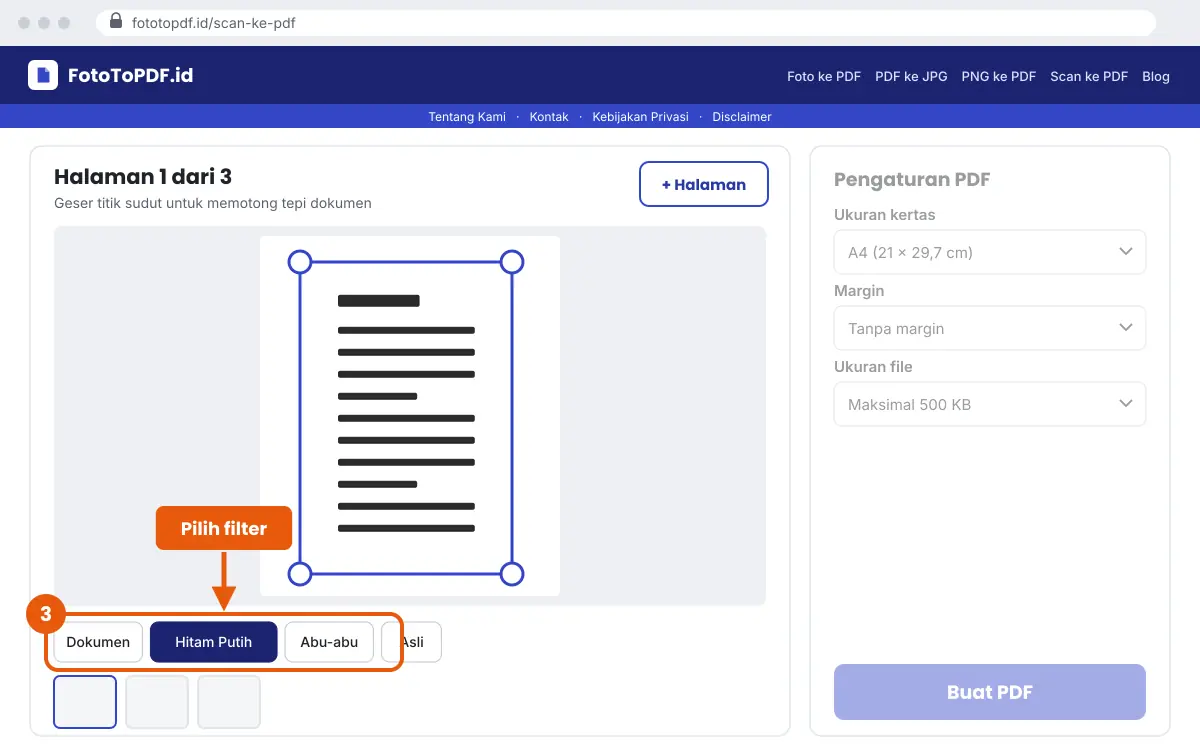
Pakai Hitam Putih untuk tulisan. Pakai Dokumen untuk kartu dan ijazah berwarna.
| Filter | Hasil | Cocok untuk |
|---|---|---|
| Dokumen | Latar putih, warna tetap | KTP, KK, ijazah |
| Hitam Putih | Paling tajam, file paling kecil | Surat, tugas, formulir |
| Abu-abu | Tanpa warna, gradasi tetap | Tulisan pensil tipis |
| Asli | Tanpa perubahan | Foto lama |
Cara Scan Beberapa Halaman jadi 1 PDF
Setelah halaman pertama, ketuk Tambah Halaman. Semua halaman jadi 1 PDF.
- Setiap halaman bisa dipotong dan diberi filter sendiri.
- Ketuk gambar kecil di bawah editor untuk mengedit ulang.
- Halaman salah? Buka, lalu ketuk ikon tempat sampah.
Cara Scan Dokumen Penting
Scan KTP
Taruh KTP di alas gelap. Hindari pantulan lampu di plastiknya. Foto depan dan belakang sebagai 2 halaman, filter Dokumen.
Scan Kartu Keluarga dan Akta
Foto dari ketinggian cukup agar seluruh kertas masuk. Pilih kertas F4 jika instansi meminta folio.
Scan Ijazah dan Transkrip
Ijazah pakai filter Dokumen agar cap tetap terlihat. Transkrip berisi tabel lebih jelas dengan Hitam Putih.
Scan Tugas Sekolah
Foto setiap lembar, pakai Hitam Putih, lalu kumpulkan jadi 1 PDF untuk Google Classroom.
Scan Struk dan Nota
Potong tepi rapat. Pilih Hitam Putih dan kertas Sesuai hasil scan agar struk panjang tidak mengecil.
Scan Surat dan Kontrak
Scan semua halaman berurutan. Periksa nomor halaman sebelum Buat PDF.
Agar Hasil Scan Jelas
- Foto di tempat terang, dekat jendela.
- Pegang HP sejajar, tegak lurus dari atas.
- Ketuk tulisan di layar untuk fokus.
- Jangan pakai zoom. Dekatkan HP.
- Matikan flash untuk kertas mengilap.
Scan Online atau Aplikasi Scanner?
| Aspek | Scan online di sini | Aplikasi scanner |
|---|---|---|
| Instalasi | Tidak perlu | Perlu instal |
| Watermark | Tidak ada | Sering ada |
| Privasi | Tidak diupload | Sering disimpan di cloud |
| Deteksi tepi otomatis | Belum ada | Biasanya ada |
Untuk scan sesekali, cara online lebih praktis. Untuk scan puluhan dokumen per hari, aplikasi dengan OCR mungkin lebih cocok.
Cara Scan PDF di HP
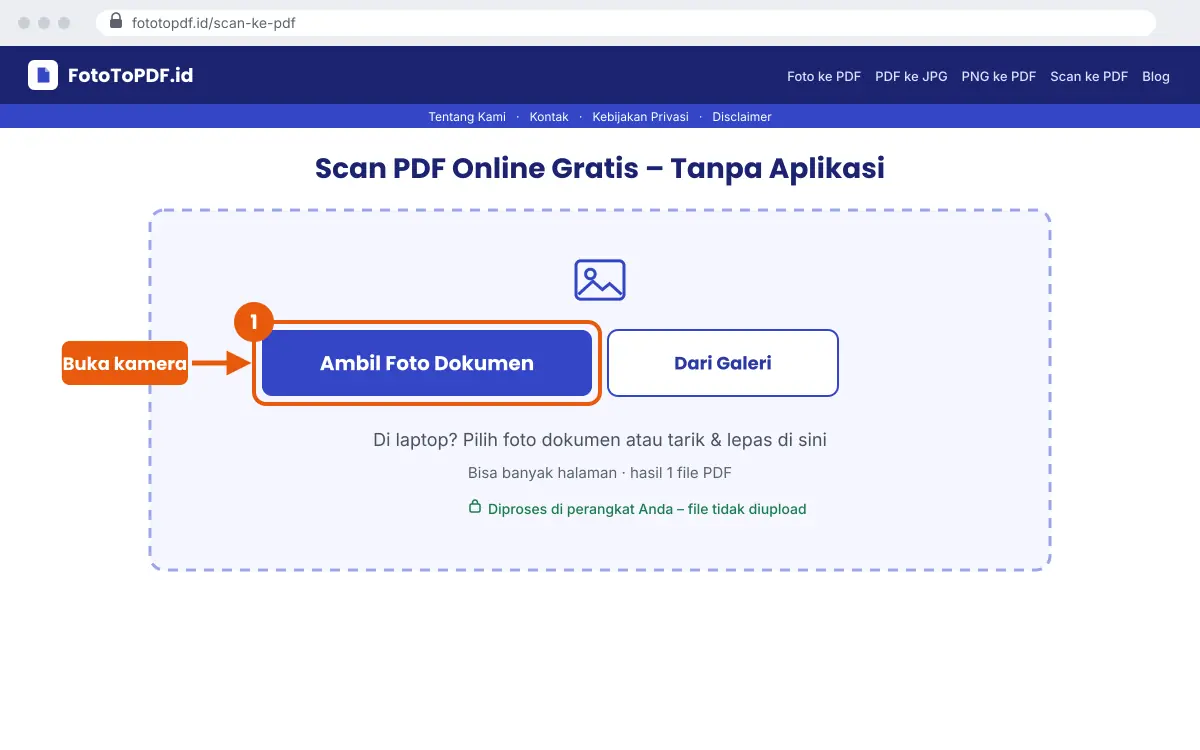
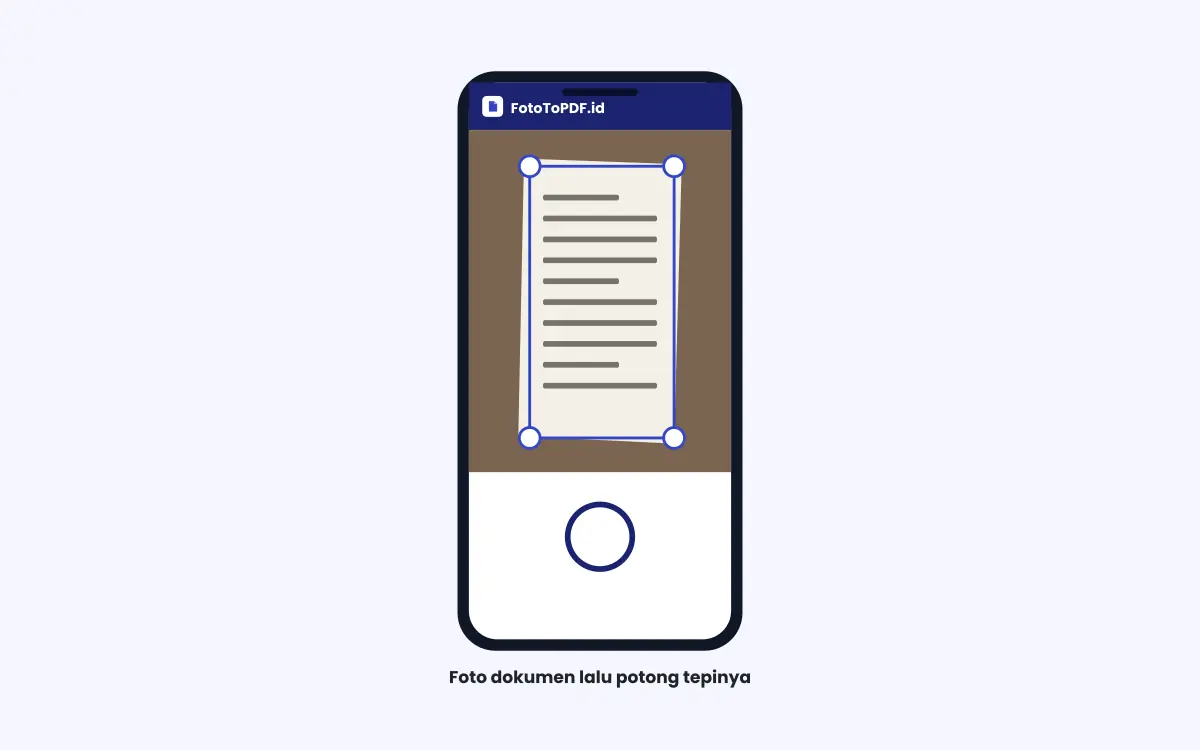
Ketuk Ambil Foto Dokumen. Kamera belakang terbuka langsung dari browser.
- Android: foto dokumen, lalu ketuk centang untuk kembali.
- iPhone: ketuk Ambil Foto, lalu Gunakan Foto.
- Halaman berikutnya: ketuk Tambah Halaman.
- Tambahkan halaman ini ke layar utama HP agar cepat dibuka.
Scan PDF Tanpa Aplikasi: Apa Untungnya?
Tidak makan memori HP, tanpa iklan, dan tanpa watermark.
- Tidak perlu izin akses ke seluruh galeri atau kontak.
- Tidak perlu akun atau langganan.
- Hasil scan tidak diupload ke server.
Scan PDF Online, Scan to PDF, Scanner Online: Sama?
Ya. Semua artinya memotret dokumen dan menyimpannya sebagai PDF.
- Scan PDF, scan PDF online, scan PDF gratis
- Scan to PDF, scanner online, scan online
- Scan foto ke PDF, scanner foto ke PDF
Ukuran Hasil Scan untuk Upload
Pilih batas di Ukuran file sebelum Buat PDF.
| Dokumen | Filter | Ukuran |
|---|---|---|
| Surat 1 halaman | Hitam Putih | Maks. 200 KB |
| KTP depan-belakang | Dokumen | Maks. 500 KB |
| Ijazah berwarna | Dokumen | Maks. 500 KB |
| Tugas 5 halaman | Hitam Putih | Maks. 1 MB |
Scan Foto Lama ke PDF
Pakai filter Asli agar warna foto tidak berubah.
- Potong tepi foto dengan rapat.
- Pilih kertas Sesuai hasil scan.
- Hindari pantulan lampu di foto mengilap.
Masalah Hasil Scan dan Solusinya
- Terlalu gelap: pindah ke tempat terang, lalu foto ulang.
- Ada bayangan: foto dari posisi lebih tinggi. Hitam Putih membantu menghapus bayangan ringan.
- Tulisan pensil hilang: pakai filter Abu-abu atau Dokumen.
- Tulisan buram: ketuk layar untuk fokus, tahan HP dengan dua tangan.
- File besar: potong tepi rapat dan pilih batas ukuran.
Scan ke PDF atau Foto ke PDF?
| Situasi | Pakai |
|---|---|
| Dokumen kertas yang mau difoto sekarang | Scan ke PDF |
| Foto dokumen ada latar meja | Scan ke PDF (bisa potong) |
| Tulisan kurang jelas | Scan ke PDF (filter Hitam Putih) |
| Foto sudah rapi di galeri | Foto ke PDF |
| Banyak foto sekaligus (sampai 50) | Foto ke PDF |
Bagaimana Filter Hitam Putih Bekerja?
Filter menilai terang-gelap per area kecil, bukan per halaman.
- Bagian lebih gelap dari sekitarnya jadi hitam. Sisanya jadi putih.
- Karena itu bayangan ringan di satu sisi kertas ikut hilang.
- Hasilnya mirip fotokopi yang bersih.
- Ukuran file juga paling kecil.
Cara Mengedit Ulang Halaman
- Ketuk gambar kecil halaman di bawah editor.
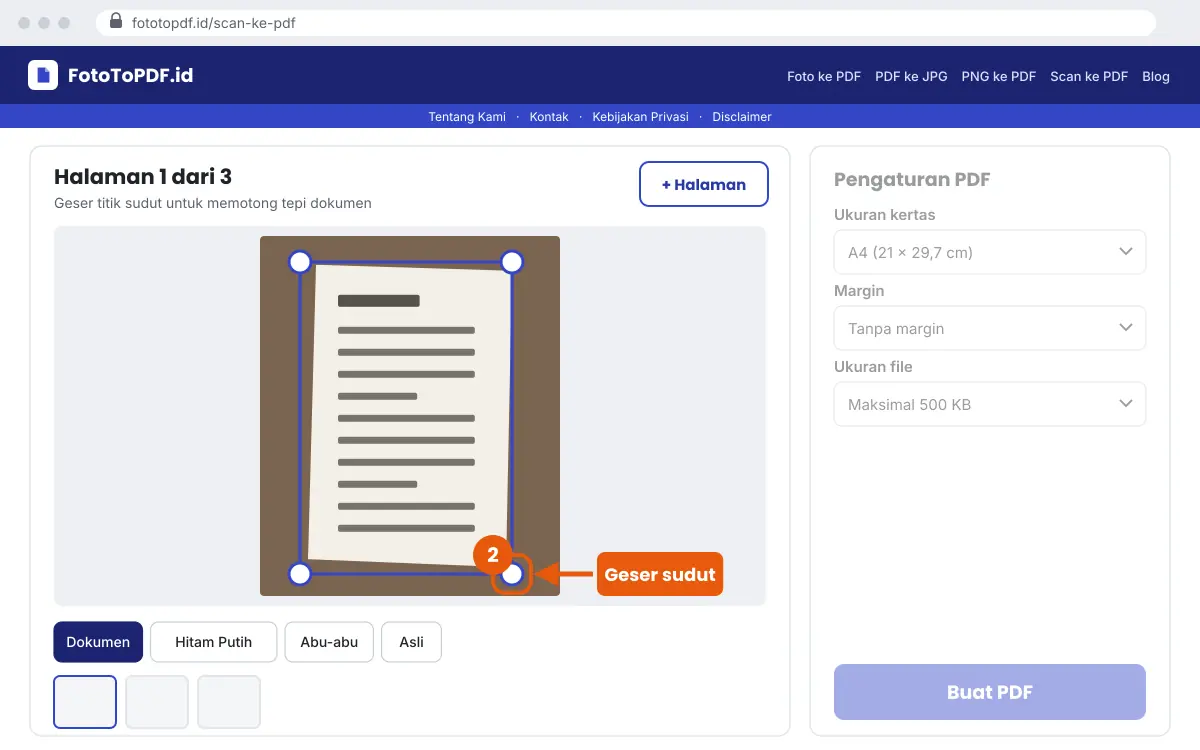
- Geser titik sudut atau ganti filter.
- Ketuk ikon putar jika halaman miring 90 derajat.
- Ketuk Reset potongan untuk kembali ke foto penuh.
Persiapan Sebelum Scan
- Bersihkan lensa kamera dengan kain lembut.
- Taruh dokumen di alas gelap dan rata, misalnya meja kayu.
- Ratakan kertas yang terlipat. Tindih ujungnya bila perlu.
- Matikan lampu kilat agar tidak ada titik silau.
- Urutkan lembar kertas sebelum mulai memotret.
- Siapkan baterai cukup untuk dokumen banyak halaman.
Scan PDF di Laptop
Bisa, dari foto dokumen yang sudah ada di laptop.
- Pindahkan foto dokumen dari HP ke laptop.
- Klik Pilih dari Galeri atau tarik foto ke kotak.
- Potong dan pilih filter dengan mouse.
- Laptop dengan webcam juga bisa, tetapi hasil kamera HP biasanya lebih tajam.
Apakah Hasil Scan Diterima Instansi?
Umumnya ya, selama tulisan terbaca dan ukurannya sesuai syarat.
- Pastikan semua sudut dokumen terlihat.
- Cap dan tanda tangan harus jelas.
- Ikuti batas ukuran dan format yang diminta portal.
Kelebihan dan Batasan
Kelebihan
- Langsung buka kamera, tanpa aplikasi
- Hitam Putih menyesuaikan cahaya tidak rata
- Banyak halaman jadi 1 PDF
- Kertas A4, F4, atau sesuai scan
Batasan
- Potong tepi manual
- Belum meluruskan foto miring
- Tanpa OCR
- Hasil tergantung kamera dan cahaya
Apakah Hasil Scan Saya Aman?
Aman. Foto dokumen diproses di perangkat Anda dan tidak dikirim ke server.
Foto biasa dari galeri tanpa perlu dipotong? Pakai Foto ke PDF. Mau menambah hasil scan ke PDF lain? Pakai Gabung PDF dan Foto.
Pertanyaan yang Sering Diajukan
Bagaimana scan dokumen ke PDF di HP tanpa aplikasi?
Buka halaman ini, ketuk Ambil Foto Dokumen, potong tepinya, pilih filter, lalu Buat PDF.
Apakah scan PDF online ini gratis?
Ya. Gratis, tanpa daftar, tanpa watermark.
Bisakah scan banyak halaman jadi 1 PDF?
Bisa. Ketuk Tambah Halaman untuk setiap lembar berikutnya.
Filter apa yang terbaik untuk KTP?
Filter Dokumen. Hitam Putih membuat foto wajah terlalu kontras.
Filter apa untuk tugas tulisan tangan?
Hitam Putih. Untuk pensil tipis, pakai Abu-abu.
Bisakah meluruskan dokumen yang difoto miring?
Belum. Potongan berbentuk kotak. Foto dokumen tegak lurus dari atas.
Bagaimana agar hasil scan di bawah 500 KB?
Pilih Maksimal 500 KB di Ukuran file.
Bisakah scan di laptop?
Bisa, dari foto dokumen yang sudah ada di laptop.
Apakah teks hasil scan bisa disalin?
Tidak. Hasil scan berupa gambar, tanpa OCR.
Apakah hasil scan diupload?
Tidak. Semua diproses di HP atau laptop Anda.