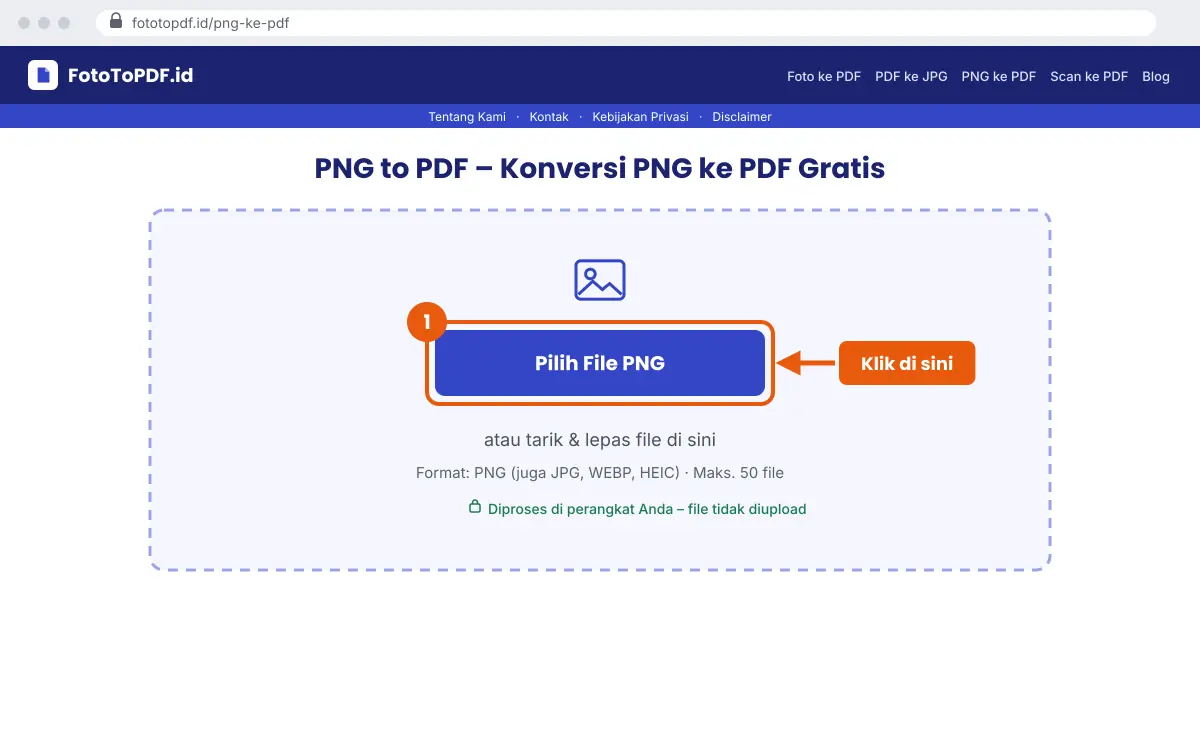
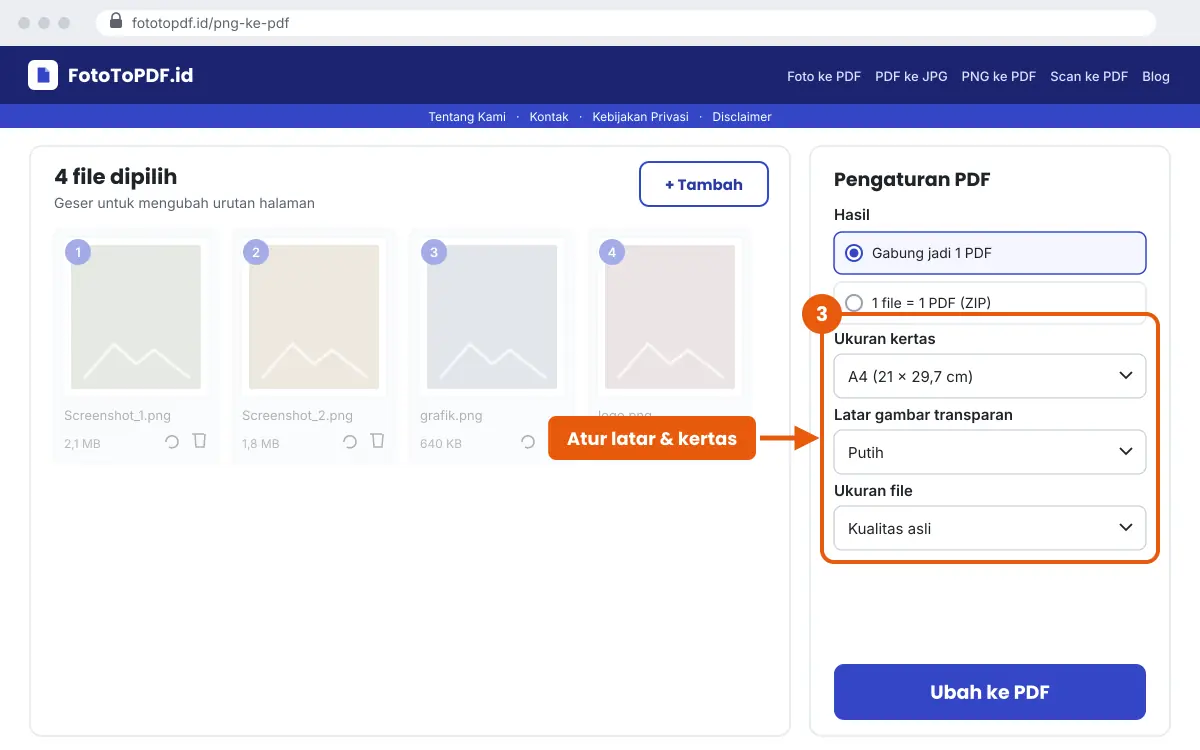
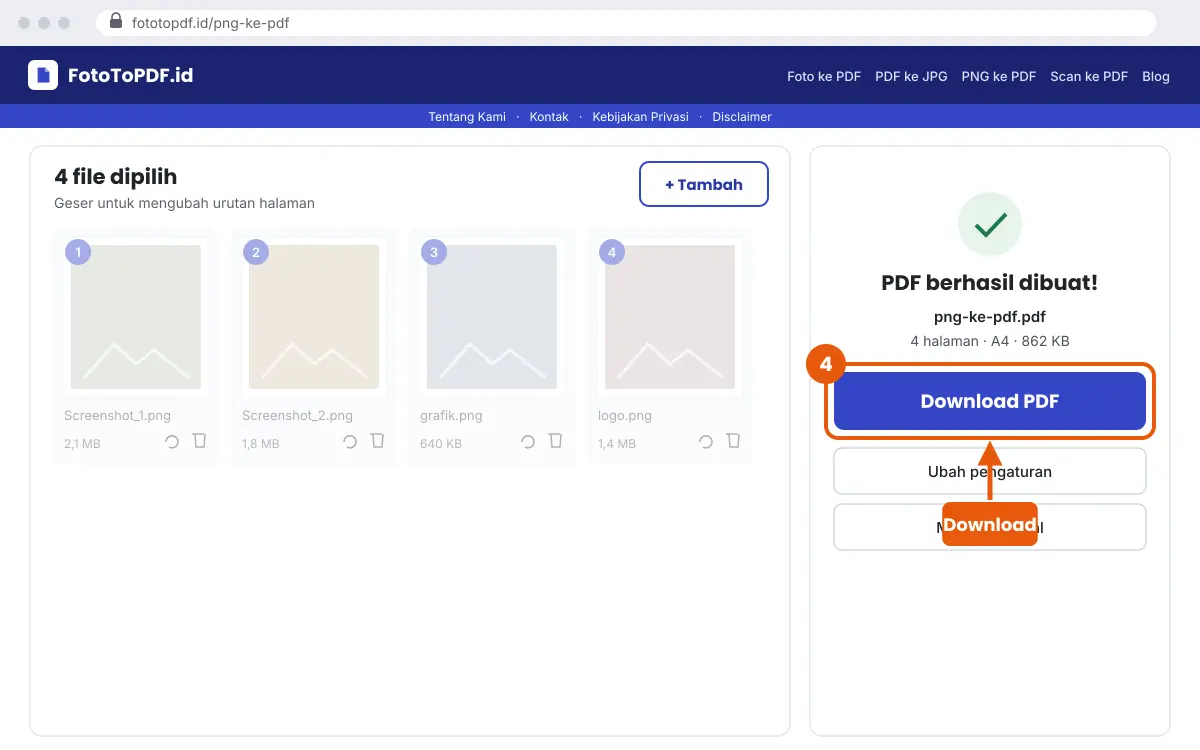
Cara Gabung Beberapa PNG jadi 1 PDF
Pilih beberapa PNG sekaligus. Semua otomatis jadi 1 PDF, satu gambar per halaman.
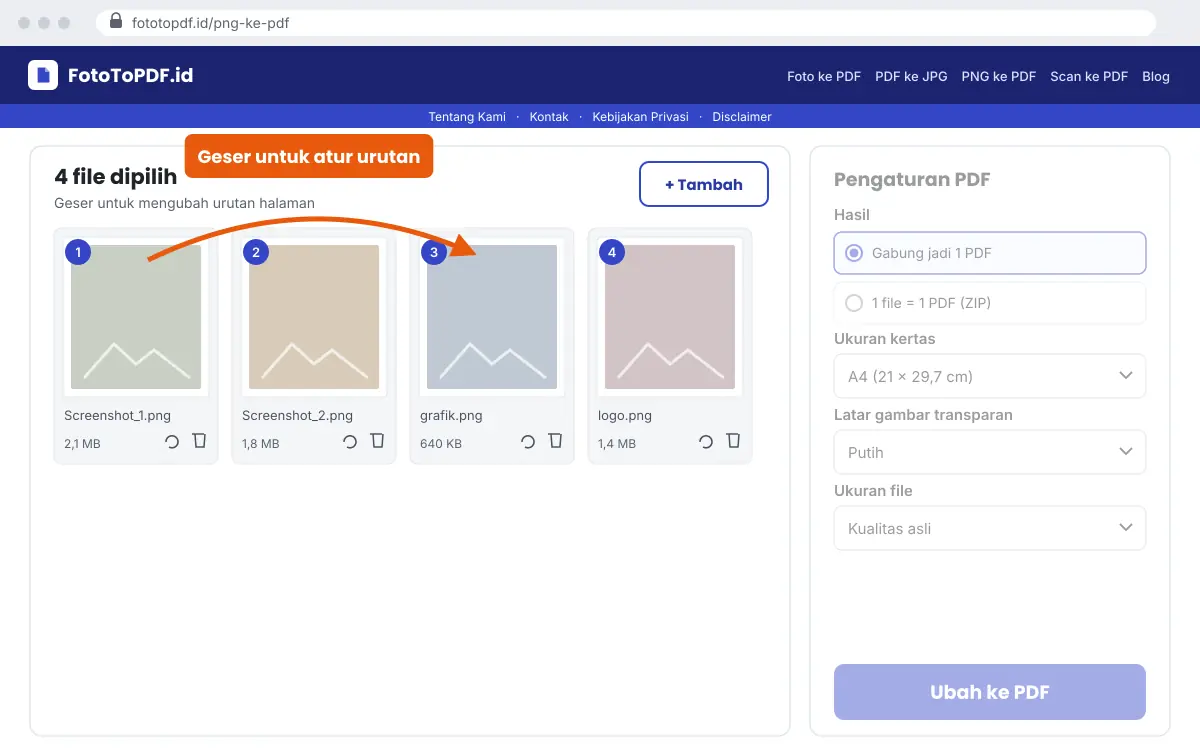
- Geser gambar untuk mengatur urutan.
- Ukuran PNG beda-beda? Pilih A4 agar halaman seragam.
- Perlu PDF terpisah? Pilih 1 file = 1 PDF.
Ubah Screenshot ke PDF
Screenshot umumnya berformat PNG, jadi alat ini paling cocok untuknya.
- Windows: tekan Win+Shift+S, lalu Ctrl+V di halaman ini.
- Mac: tekan Cmd+Ctrl+Shift+4, lalu Cmd+V.
- HP: pilih gambar dari album Screenshot.
- Screenshot panjang: pilih kertas Sesuai ukuran gambar.
PNG Transparan: Pilih Latar Apa?
| Latar | Pakai untuk |
|---|---|
| Biarkan transparan | Logo atau ikon yang akan dipakai ulang |
| Putih | Dokumen yang dicetak atau dikirim |
| Hitam | Logo atau teks putih |
PNG vs JPG di PDF
PNG lebih tajam untuk teks dan grafik. JPG lebih kecil untuk foto.
- Kualitas asli: PNG masuk tanpa kompresi (lossless).
- Butuh file kecil: pilih maks. 1 MB atau 500 KB. Gambar diubah ke JPEG berlatar putih.
- PNG kecil di kertas A4 bisa terlihat pecah. Pilih Sesuai ukuran gambar.
Contoh Penggunaan PNG to PDF
Laporan berisi screenshot
Laporan uji aplikasi atau tugas praktikum sering berupa screenshot. Gabungkan jadi 1 PDF berurutan agar mudah diperiksa.
Bukti transfer dan percakapan
Simpan bukti transfer atau chat komplain sebagai PDF. Pilih latar Putih agar rapi saat dicetak.
Portofolio desain
Susun karya PNG jadi satu portofolio. Pilih Sesuai ukuran gambar agar tiap karya tampil penuh.
Grafik untuk proposal
Grafik dari spreadsheet biasanya PNG. Ubah ke PDF agar garis dan angka tetap tajam di lampiran.
Nilai atau bukti pendaftaran online
Screenshot halaman nilai atau bukti daftar, lalu simpan sebagai PDF untuk arsip atau dikirim ke sekolah.
Cara Mengubah PNG ke PDF di HP
Buka halaman ini di browser HP, pilih PNG dari album Screenshot, lalu Download.
- Android: ketuk Pilih File PNG › Galeri atau File › album Screenshot.
- iPhone: ketuk Pilih File PNG › Galeri Foto › Pilih › Tambah.
- Hasil: folder Download (Android) atau aplikasi File (iPhone).
Cara Mengubah PNG ke PDF di Laptop
Tarik file PNG ke kotak, atau tekan Ctrl+V untuk gambar yang baru disalin.
- Pilih banyak PNG dengan Ctrl (Windows) atau Cmd (Mac).
- Tempel beberapa screenshot berturut-turut dengan Ctrl+V.
- Tidak perlu aplikasi PDF atau Photoshop.
PNG to PDF, Convert PNG to PDF, PNG ke PDF: Sama?
Ya. Semua artinya mengubah gambar PNG menjadi file PDF.
- PNG to PDF, convert PNG to PDF, PNG to PDF converter
- Ubah PNG ke PDF, konversi PNG ke PDF, PNG jadi PDF
- Merge PNG to PDF, gabung PNG ke PDF, combine PNG to PDF
PNG to PDF Kualitas HD
Pilih Kualitas asli. PNG masuk ke PDF tanpa kehilangan detail.
- Teks kecil di screenshot tetap tajam saat diperbesar.
- Garis tabel dan grafik tidak buram.
- Gambar asli yang kecil tetap kecil. PDF tidak menambah ketajaman.
PNG to PDF Converter Gratis Tanpa Watermark
Gratis, tanpa watermark, tanpa akun, dan tanpa batas harian.
- Sampai 50 PNG per proses.
- Berjalan online di browser, tetapi file tidak diupload.
- Bisa dipakai di HP, tablet, dan laptop.
Tips agar PDF dari PNG Rapi
- Potong bar notifikasi dari screenshot sebelum diubah.
- Pakai A4 jika PDF akan dicetak, agar semua halaman sama besar.
- Periksa urutan. Screenshot berdekatan kadang tersimpan acak.
- Beri nama file jelas setelah download.
Masalah Umum dan Solusinya
- Gambar kecil di tengah halaman: pilih Sesuai ukuran gambar atau margin Tanpa.
- Area transparan tampak hitam di aplikasi lama: pilih latar Putih.
- PDF terlalu besar: pilih maks. 1 MB atau 500 KB.
- Logo putih tidak terlihat: pilih latar Hitam.
Apa Itu File PNG?
PNG adalah format gambar tanpa kehilangan detail. Format ini mendukung latar transparan.
- Dipakai untuk screenshot, logo, ikon, dan grafik.
- Lebih tajam dari JPG untuk teks dan garis.
- Ukurannya lebih besar dari JPG untuk foto.
Pilih Ukuran Kertas untuk PNG
| Jenis gambar | Pilihan kertas |
|---|---|
| Screenshot HP | Sesuai ukuran gambar |
| Screenshot laptop | A4 lanskap |
| Dokumen untuk dicetak | A4 atau F4 |
| Desain / portofolio | Sesuai ukuran gambar |
Orientasi Otomatis memberi halaman mendatar untuk gambar mendatar.
Gabung PNG dan JPG dalam 1 PDF
Bisa. Pilih semua file sekaligus, apa pun formatnya.
- PNG tetap tanpa kompresi pada Kualitas asli.
- JPG dimasukkan apa adanya.
- Urutan diatur dengan cara digeser.
Berapa Ukuran PDF dari PNG?
Kurang lebih sama dengan total ukuran PNG-nya, jika memakai Kualitas asli.
- Screenshot HP biasanya ratusan KB sampai sekitar 1 MB per gambar.
- 10 screenshot bisa menghasilkan PDF beberapa MB.
- Butuh kecil? Pilih maks. 1 MB atau 500 KB. Gambar diubah ke JPEG.
- Screenshot berisi tulisan tetap terbaca di 500 KB untuk beberapa halaman.
Latar Transparan: Pilih yang Mana?
| Pilihan latar | Cocok untuk |
|---|---|
| Transparan | PDF yang akan dipakai lagi dalam desain |
| Putih | Dicetak, dikirim, atau dibuka di aplikasi lama |
| Hitam | Logo atau tulisan berwarna putih |
Ragu? Pilih Putih. Hasilnya tampil sama di semua aplikasi PDF.
Bisakah Teks di Screenshot Dicari di PDF?
Tidak. Screenshot masuk sebagai gambar, jadi teksnya tidak bisa disalin atau dicari.
Teks tetap terbaca jelas oleh mata. Perlu teks yang bisa disalin? Simpan dokumen aslinya langsung sebagai PDF dari aplikasinya.
Kelebihan dan Batasan
Kelebihan
- Tanpa kompresi (lossless)
- Pilihan latar transparan
- Tempel screenshot dengan Ctrl+V
- Gabung hingga 50 PNG
Batasan
- PDF tanpa kompresi berukuran besar
- Tanpa OCR: teks tidak bisa disalin
- Tidak menghapus latar putih
Apakah File PNG Saya Aman?
Aman. PNG diproses di browser Anda dan tidak dikirim ke server.
Butuh kebalikannya? Pakai PDF ke PNG. Untuk foto kamera, pakai Foto ke PDF.
Pertanyaan yang Sering Diajukan
Bagaimana cara mengubah PNG ke PDF?
Pilih file PNG, atur latar dan kertas, lalu klik Ubah ke PDF dan Download.
Apakah kualitas PNG turun di PDF?
Tidak, jika Ukuran file = Kualitas asli. PNG masuk ke PDF tanpa kompresi.
Bagaimana dengan PNG transparan?
Pilih latar transparan, putih, atau hitam sebelum mengubah.
Bisakah gabung banyak PNG jadi 1 PDF?
Bisa, hingga 50 file sekaligus.
Bagaimana mengubah screenshot ke PDF?
Tekan Ctrl+V di halaman ini (laptop) atau pilih dari album Screenshot (HP).
Kenapa PDF dari PNG besar?
PNG tidak dikompres. Pilih batas 1 MB atau 500 KB agar lebih kecil.
Bisakah mencampur PNG dan JPG?
Bisa. PNG, JPG, HEIC, dan WEBP boleh dalam satu PDF.
Apakah ada watermark?
Tidak ada watermark.
Bisakah dipakai di HP?
Bisa, di Chrome atau Safari tanpa aplikasi.
Apakah file PNG diupload?
Tidak. Semua diproses di browser Anda.