Gabung PDF atau Foto ke PDF?
| File Anda | Pakai |
|---|---|
| Hanya foto | Foto ke PDF |
| PDF + foto | Gabung PDF dan Foto (halaman ini) |
| Beberapa PDF saja | Gabung PDF dan Foto (halaman ini) |
| Foto di halaman PDF tertentu | Tambah Foto di PDF |
| Dokumen kertas | Scan ke PDF |
Bedanya: gabung membuat foto jadi halaman baru. Tambah foto menaruh foto di atas halaman yang sudah ada.
Urutan Berkas yang Rapi
Ikuti urutan dari panitia atau HRD. Jika tidak ada, pakai urutan berikut.
| Keperluan | Urutan umum |
|---|---|
| Lamaran kerja | Surat lamaran → CV → KTP → ijazah → transkrip → sertifikat |
| Pendaftaran kuliah | Formulir → pas foto → akta → KK → ijazah → rapor |
| Beasiswa | Formulir → esai → transkrip → rekomendasi → prestasi |
| Klaim kantor | Formulir klaim → rekap → nota sesuai tanggal |
Daftar lengkap untuk melamar kerja: berkas lamaran kerja.
Ukuran Halaman untuk Foto
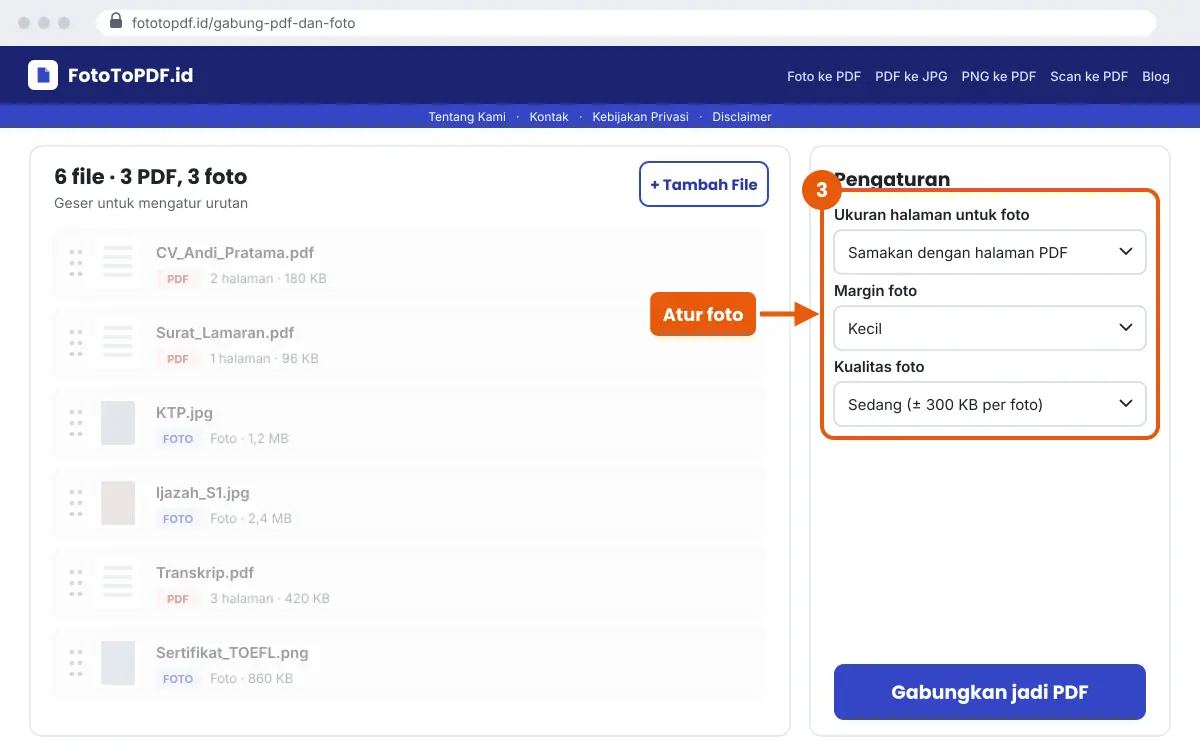
Pilih Samakan dengan halaman PDF agar semua halaman seragam.
- A4 / F4: jika instansi meminta ukuran tertentu.
- Sesuai ukuran foto: untuk foto panorama atau screenshot panjang.
- Halaman PDF asli tidak diubah ukurannya.
Agar PDF Gabungan Tidak Terlalu Besar
- Asli: kualitas terbaik, file terbesar.
- Sedang: ± 300 KB per foto. Cocok untuk kebanyakan formulir.
- Kecil: ± 120 KB per foto. Untuk batas upload ketat.
PDF asli yang besar tetap besar. Buat ulang dari foto dengan Foto ke PDF jika perlu lebih kecil.
Tips Sebelum Menggabungkan
- Putar foto miring dulu di galeri. Alat ini tidak punya tombol putar.
- Foto dokumen kertas dengan Scan ke PDF agar rapi.
- Isi kolom formulir PDF sebelum digabung.
- Beri nama file jelas, misalnya Nama_Posisi_Berkas.pdf.
Cara Gabung PDF dan Foto di HP
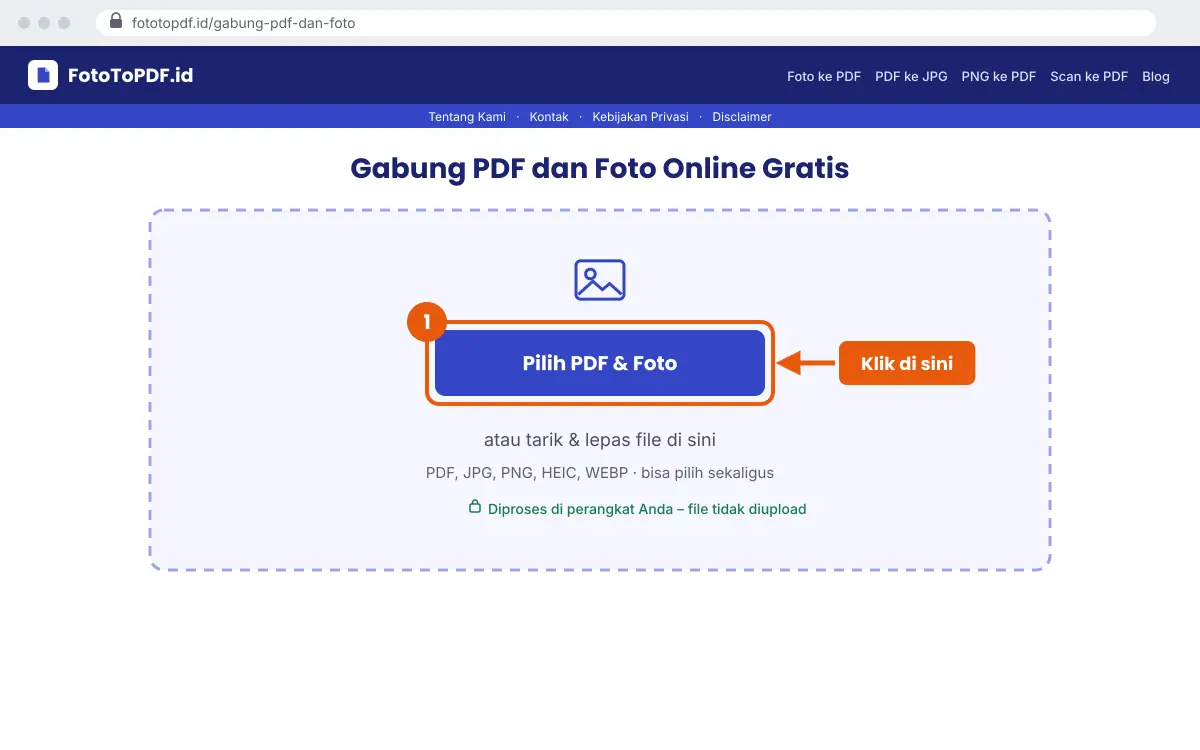
Buka halaman ini di Chrome atau Safari, pilih PDF dan foto sekaligus, lalu Gabungkan.
- Android: pilih dari aplikasi File agar PDF dan foto bisa diambil bersama.
- iPhone: PDF dari aplikasi File, foto dari Galeri. Tambahkan bergantian.
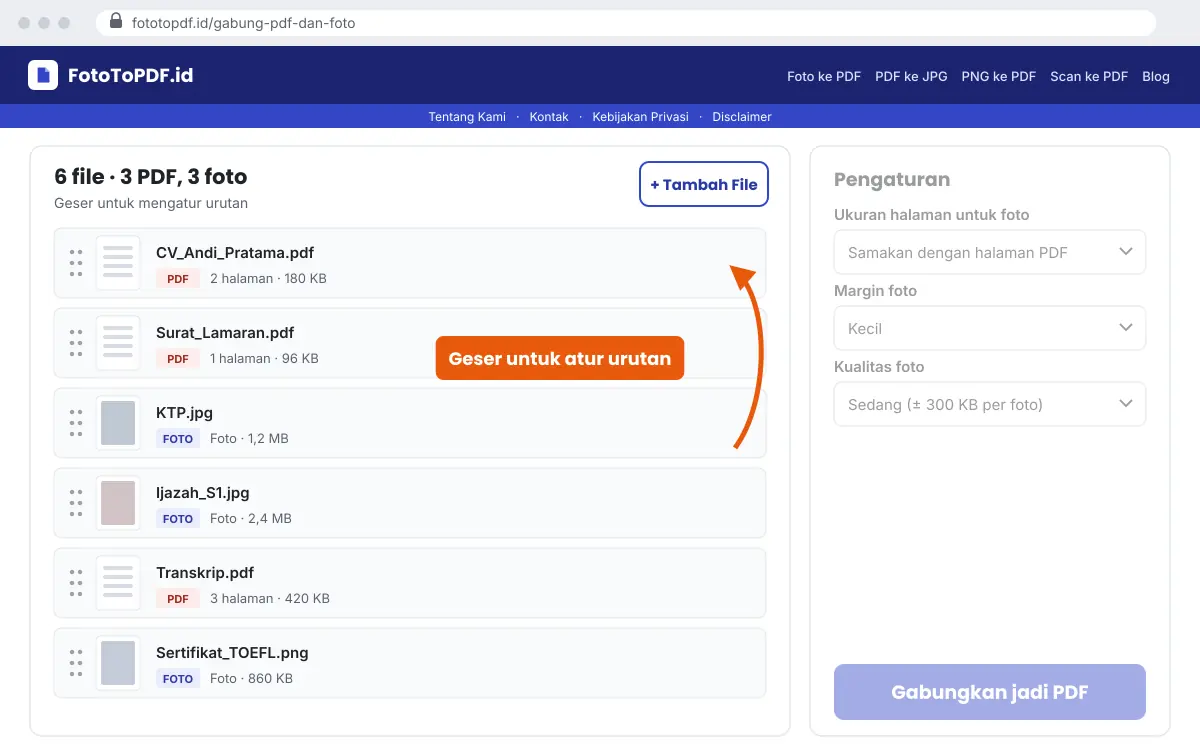
- Geser kartu untuk mengatur urutan.
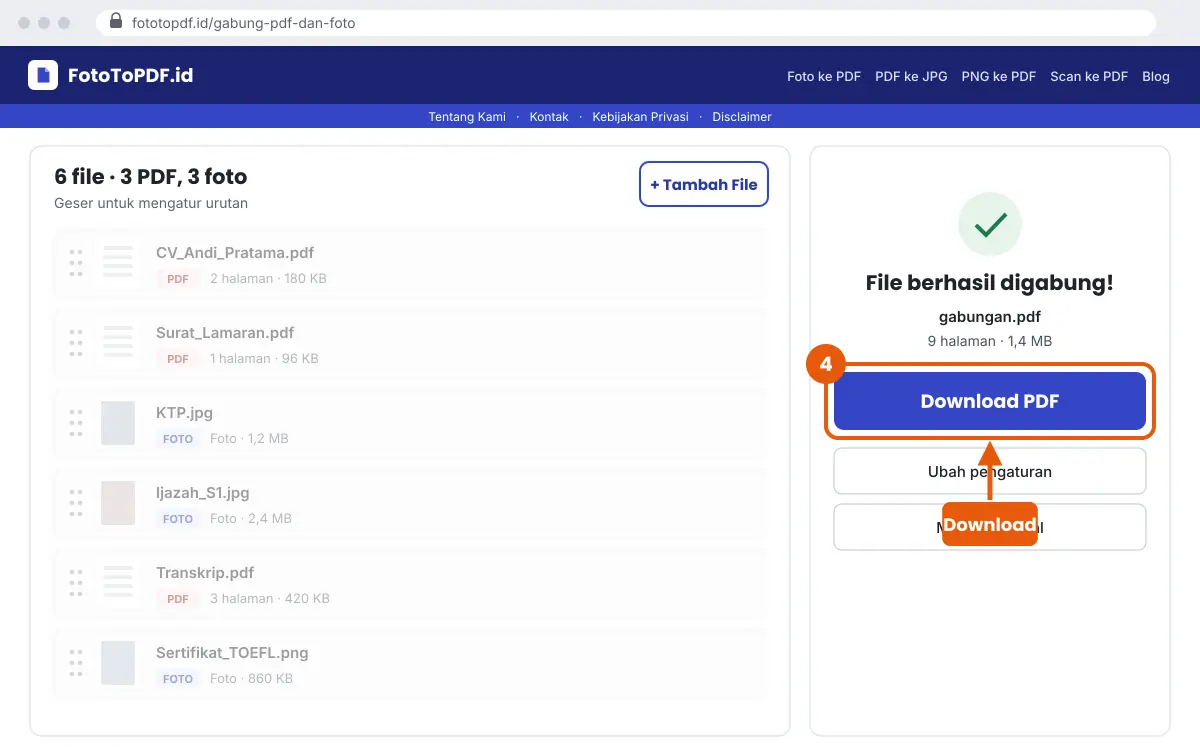
- Hasil tersimpan di folder Download atau aplikasi File.
Cara Gabung PDF dan Foto di Laptop
Tarik semua file ke kotak sekaligus. PDF dan gambar boleh dicampur.
- Tahan Ctrl (Windows) atau Cmd (Mac) untuk memilih banyak file.
- Tidak perlu Adobe Acrobat atau aplikasi berbayar.
- Tambah file susulan dengan tombol Tambah file.
Gabung PDF, Merge PDF, Satukan PDF: Sama?
Ya. Semua artinya menyatukan beberapa file menjadi 1 PDF.
- Gabung PDF, gabungkan PDF, satukan PDF, menggabungkan PDF
- Merge PDF, combine PDF, gabung PDF online
- Gabung PDF dan JPG, gabung foto dan PDF jadi satu
Contoh Berkas yang Sering Digabung
Berkas lamaran kerja
Surat lamaran dan CV (PDF), lalu foto KTP, ijazah, dan sertifikat. Lihat panduan berkas lamaran kerja.
Pendaftaran sekolah atau kuliah
Formulir PDF dari sekolah, ditambah foto KK, akta, dan rapor dalam 1 file.
Klaim asuransi atau reimburse
Formulir klaim PDF, foto kuitansi, dan foto resep atau surat dokter.
Laporan kegiatan
Laporan PDF dari Word, disusul foto dokumentasi kegiatan di halaman akhir.
Pengajuan izin atau beasiswa
Surat permohonan PDF, foto KTP, dan scan dokumen pendukung sesuai urutan syarat.
Apakah Isi PDF Asli Berubah?
Tidak. Halaman PDF disalin apa adanya.
- Teks tetap bisa dipilih dan dicari.
- Tautan dan kualitas halaman tidak berubah.
- Hanya foto yang diubah menjadi halaman baru.
- PDF yang dikunci password harus dibuka kuncinya dulu.
Masalah Umum dan Solusinya
- PDF tidak bisa dibaca: PDF mungkin terkunci atau rusak. Buka di pembaca PDF, lalu simpan ulang.
- Urutan tertukar: geser kartu sebelum klik Gabungkan.
- Foto terlalu kecil di halaman: pilih ukuran halaman Sesuai ukuran foto.
- File hasil terlalu besar: pilih Ukuran foto Sedang atau Kecil.
- HP lambat: gabungkan sebagian dulu, lalu gabung hasilnya.
Pengaturan Halaman Foto
| Pilihan | Cocok untuk |
|---|---|
| Samakan dengan halaman PDF | Berkas rapi, semua halaman sama besar |
| A4 | Akan dicetak atau diminta A4 |
| F4 / Folio | Instansi yang meminta folio |
| Sesuai ukuran foto | Screenshot panjang, foto panorama |
Ukuran foto Sedang (± 300 KB) cukup untuk KTP dan ijazah. Kecil (± 120 KB) untuk portal dengan batas ketat.
Gabung PDF Online Gratis Tanpa Watermark
Gratis, tanpa akun, tanpa watermark, dan tanpa batas harian.
- Berjalan online di browser, tetapi file tidak diupload.
- Bisa dipakai di HP, tablet, dan laptop.
- Tidak ada batas jumlah file. Batasnya memori perangkat.
Setelah Digabung, Lalu Apa?
- Perlu foto tambahan di halaman tertentu? Pakai Tambah Foto di PDF.
- Portal minta JPG? Ubah dengan PDF ke JPG.
- Kirim lewat WhatsApp sebagai Dokumen agar tidak dikompres.
Urutan Halaman Setelah Digabung
Urutan di PDF hasil sama persis dengan urutan kartu di daftar.
- PDF berisi 3 halaman tetap masuk sebagai 3 halaman berurutan.
- Setiap foto jadi 1 halaman baru.
- Kartu paling atas jadi halaman pertama.
- Periksa pratinjau di halaman hasil sebelum dikirim.
- Salah urutan? Ulangi, lalu geser kartu sebelum klik Gabungkan.
Bisakah Menggabungkan Hanya PDF?
Bisa. Pilih dua PDF atau lebih tanpa foto.
- Semua halaman disalin tanpa perubahan.
- Ukuran file hasil kurang lebih jumlah ukuran PDF-nya.
- Teks dan tautan tetap berfungsi.
Nama File Hasil Gabungan
- File hasil bernama
gabungan.pdfsecara default. - Ganti nama sesuai syarat, misalnya
Berkas_Lamaran_Nama.pdf. - Hindari spasi dan tanda baca aneh agar portal tidak menolak.
Kelebihan dan Batasan
Kelebihan
- Campur banyak PDF dan foto
- Atur urutan dengan digeser
- Halaman PDF asli tetap utuh
- Kualitas foto bisa dikecilkan
Batasan
- Satu PDF dipindah utuh, tidak per halaman
- Tidak bisa hapus atau putar halaman
- PDF terkunci tidak bisa digabung
- Bookmark dan kolom isian PDF asli hilang
Apakah Berkas Saya Aman?
Aman. PDF dan foto digabung di browser Anda dan tidak dikirim ke server.
Pertanyaan yang Sering Diajukan
Bagaimana cara gabung PDF dan foto jadi 1 file?
Pilih PDF dan foto sekaligus, atur urutannya, lalu klik Gabungkan dan Download.
Bisakah gabung PDF dan JPG?
Bisa. JPG, PNG, HEIC, dan WEBP boleh dicampur dengan PDF.
Berapa banyak file yang bisa digabung?
Tidak ada batas jumlah. Batasnya memori perangkat. Di HP, 30 file atau kurang paling lancar.
Apakah teks di PDF asli tetap bisa disalin?
Ya. Halaman PDF disalin tanpa diubah.
Bagaimana mengatur urutan file?
Geser kartu file ke posisi yang diinginkan.
Bisakah gabung PDF di HP?
Bisa, di Chrome atau Safari tanpa aplikasi.
Bisakah menggabungkan PDF yang dikunci password?
Belum. Buka kunci PDF dulu, lalu gabungkan.
Kenapa hasil gabungan besar?
Foto resolusi tinggi membuat file besar. Pilih Ukuran foto Sedang atau Kecil.
Apakah ada watermark?
Tidak ada watermark.
Apakah file saya diupload?
Tidak. Penggabungan dilakukan di browser Anda.