PDF ke Foto: Untuk Apa Saja?
PDF ke JPG mengubah setiap halaman PDF menjadi foto. Hasilnya bisa dibuka di galeri HP.
- Kirim satu halaman ke WhatsApp sebagai foto.
- Upload ke formulir yang hanya menerima gambar.
- Simpan e-tiket atau bukti bayar di galeri.
- Pasang halaman PDF di slide atau media sosial.
Cara Ubah Satu Halaman PDF Saja
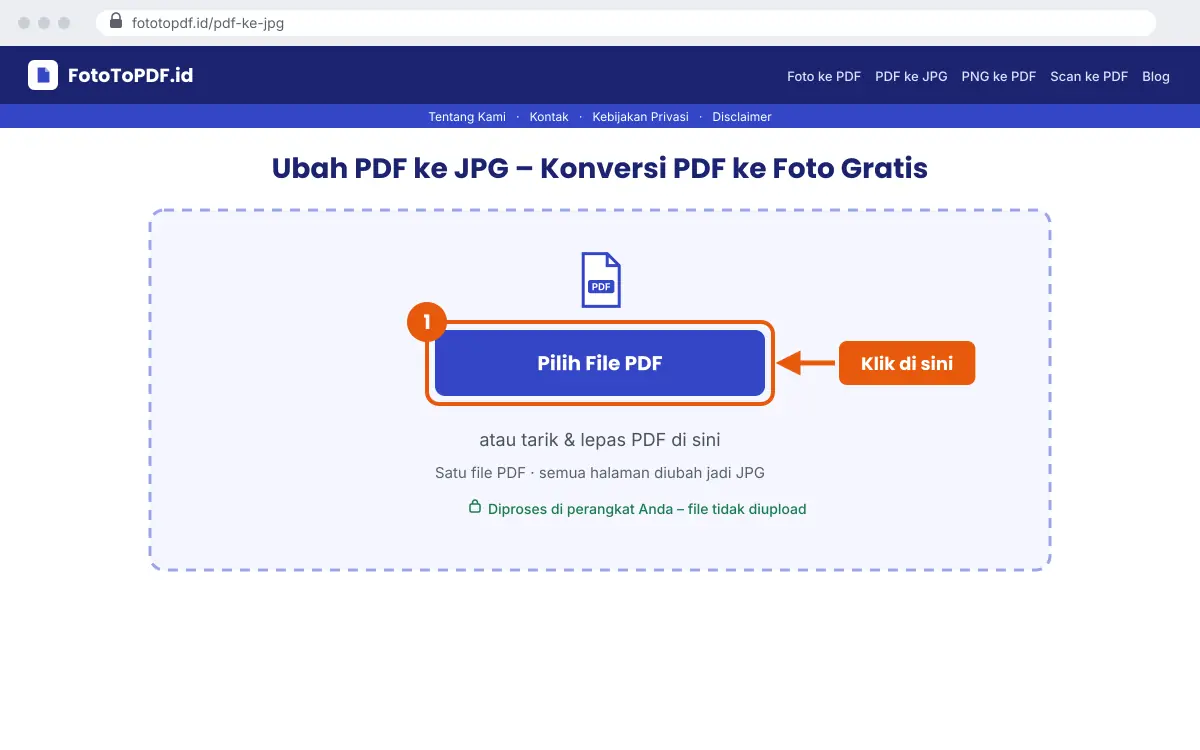
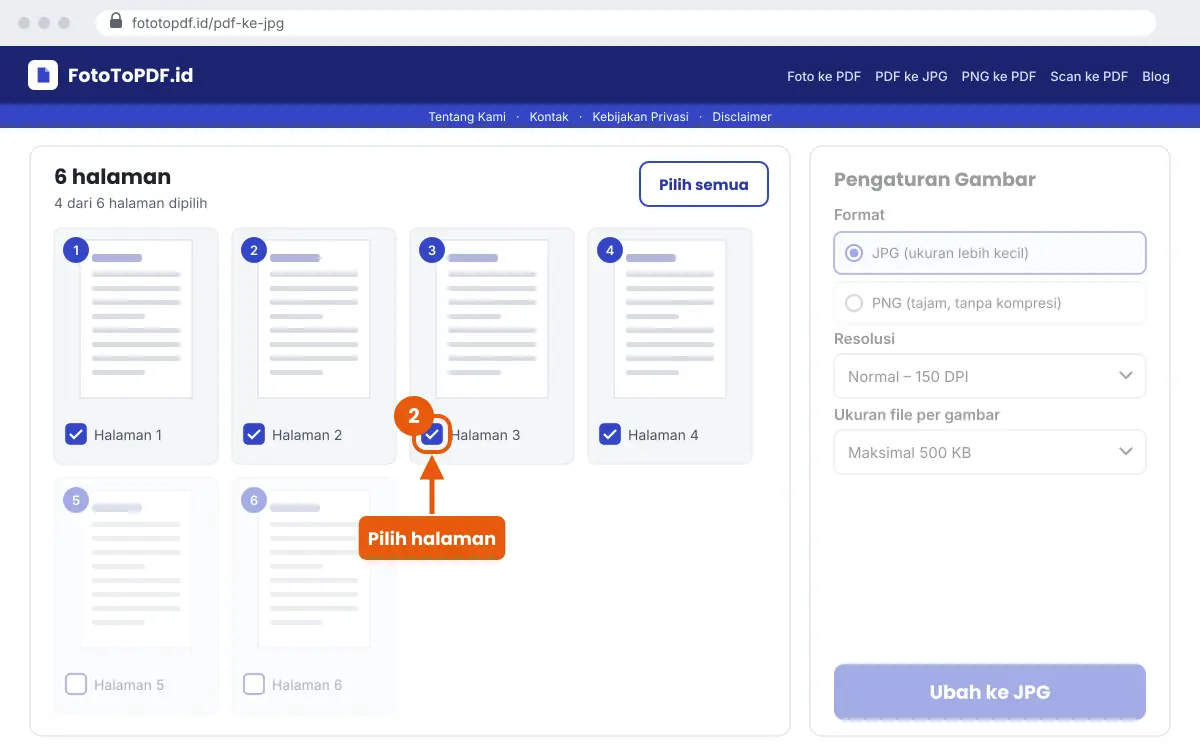
Klik Kosongkan, lalu centang halaman yang dibutuhkan. Hasilnya langsung 1 file JPG.
Pilih Resolusi: 96, 150, atau 300 DPI?
| Resolusi | Ukuran gambar (A4) | Pakai untuk |
|---|---|---|
| Kecil – 96 DPI | ± 794 × 1123 px | Dilihat di layar HP |
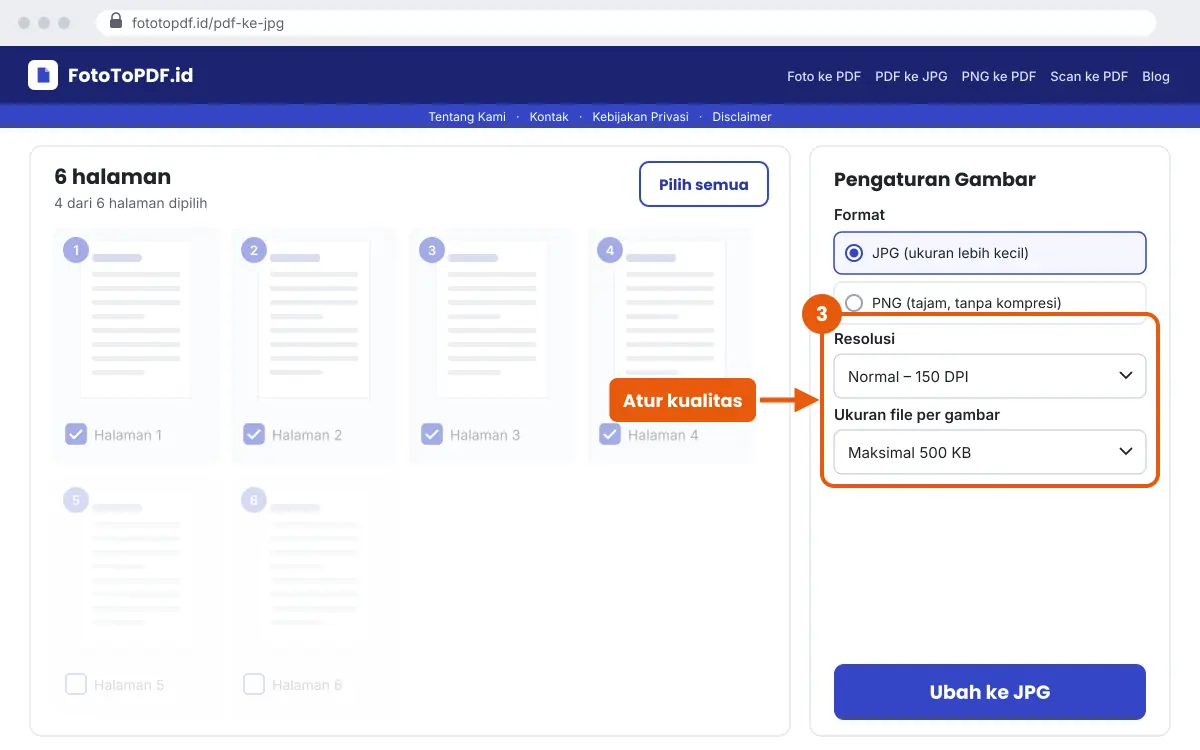
| Normal – 150 DPI | ± 1240 × 1754 px | Upload, email, chat |
| HD – 300 DPI | ± 2480 × 3508 px | Cetak, tulisan kecil |
Cara Kompres PDF ke JPG
Pilih batas di Ukuran file per gambar: 1 MB, 500 KB, 200 KB, atau 100 KB.
- Dokumen 1 halaman: Normal 150 DPI + maks. 500 KB.
- Batas sangat ketat: Kecil 96 DPI + maks. 200 KB.
- Setelah download, perbesar gambar dan cek tulisan kecil.
JPG atau PNG?
Pilih JPG untuk ukuran kecil. Pilih PNG untuk teks dan grafik paling tajam.
PNG juga mendukung latar transparan, tetapi ukurannya bisa 3–5 kali lebih besar. Butuh PNG? Pakai PDF ke PNG.
Kenapa Hasil JPG Buram?
- Resolusi terlalu rendah. Ganti ke 150 atau 300 DPI.
- Batas ukuran terlalu kecil. Coba 500 KB.
- PDF aslinya hasil scan buram. Hasil tidak bisa lebih tajam dari aslinya.
- Dikirim sebagai foto di WhatsApp. Kirim sebagai Dokumen agar tidak dikompres.
Ubah PDF ke JPG, PDF ke Foto, PDF ke Gambar: Sama Saja?
Ya. Semua istilah ini artinya mengubah halaman PDF menjadi gambar.
- PDF ke JPG, ubah PDF ke JPG, konversi PDF ke JPG, convert PDF ke JPG
- PDF ke foto, PDF to foto, PDF jadi foto
- PDF ke gambar, PDF to gambar, ubah PDF ke gambar
Hasilnya sama: satu file JPG untuk setiap halaman.
Cara Mengubah PDF ke JPG di HP
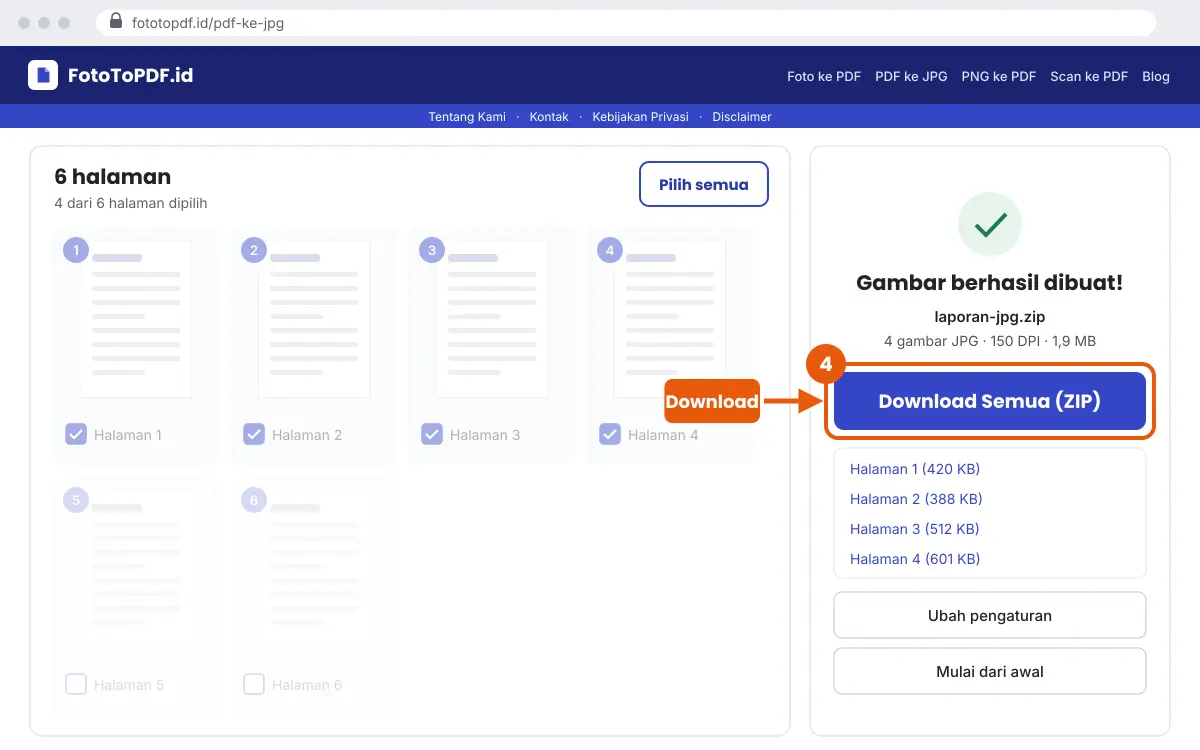
Buka halaman ini di browser HP, pilih PDF, lalu Download JPG.
- Android: PDF biasanya ada di folder Download atau Dokumen.
- PDF dari WhatsApp: cek folder Download atau WhatsApp Documents.
- iPhone: pilih PDF dari aplikasi File.
- Simpan ke galeri (iPhone): buka JPG, ketuk Bagikan › Simpan Gambar.
Banyak halaman? Pakai tautan per halaman di halaman download. Tidak perlu membuka ZIP.
Cara Mengubah PDF ke JPG di Laptop
Tarik PDF ke kotak di atas, pilih halaman, lalu Download.
- Windows: buka ZIP dengan klik kanan › Extract All.
- Mac: klik dua kali file ZIP.
- Hasil JPG bisa langsung dipakai di Word, PowerPoint, atau media sosial.
Contoh Penggunaan PDF ke JPG
E-tiket dan bukti bayar
Simpan sebagai foto agar cepat dibuka saat sinyal lemah. Pakai 150 DPI agar kode QR tetap terbaca.
Sertifikat untuk dibagikan
Ubah sertifikat PDF ke JPG, lalu unggah ke LinkedIn, Instagram, atau status WhatsApp.
Materi kuliah
Ambil halaman penting sebagai gambar. Beri coretan di aplikasi galeri saat belajar.
Formulir yang hanya menerima gambar
Ubah halaman yang diminta, atur ukuran file sesuai batas, lalu upload.
PDF Dikunci Password
Bisa diubah, asalkan Anda tahu password-nya.
- Kolom password muncul otomatis saat PDF terkunci dibuka.
- Password hanya dipakai di browser Anda. Tidak dikirim ke mana pun.
- Alat ini tidak bisa membuka PDF tanpa password yang benar.
Screenshot atau Konversi PDF ke JPG?
| Cara | Kelebihan | Kekurangan |
|---|---|---|
| Screenshot | Cepat untuk 1 halaman | Resolusi rendah, menu ikut terekam |
| Konversi di sini | Banyak halaman, pilih DPI, rapi | Perlu beberapa detik |
Untuk dilihat sekilas, screenshot cukup. Untuk upload atau cetak, pakai konversi.
Ukuran JPG untuk Upload Formulir
Baca batas di formulir, lalu pilih batas yang sama atau sedikit lebih kecil.
| Kebutuhan | Resolusi | Ukuran file |
|---|---|---|
| Scan ijazah / surat | Normal 150 DPI | Maks. 500 KB |
| Kartu identitas | Normal 150 DPI | Maks. 200 KB |
| Batas sangat ketat | Kecil 96 DPI | Maks. 100 KB |
| Untuk dicetak | HD 300 DPI | Kualitas terbaik |
Tips agar Hasil JPG Rapi
- Pilih hanya halaman yang dibutuhkan agar proses cepat.
- Pakai 300 DPI jika ada tulisan kecil atau tabel padat.
- Ganti nama file setelah download, misalnya ijazah-halaman-1.jpg.
- Kirim lewat WhatsApp sebagai Dokumen agar tidak dikompres.
- Simpan PDF aslinya. JPG tidak bisa dikembalikan jadi teks.
Nama dan Lokasi File Hasil
Nama file mengikuti nama PDF dan nomor halaman.
- Contoh: laporan-halaman-3.jpg.
- Banyak halaman: semua dalam laporan-jpg.zip.
- Lokasi: folder Download (Android, laptop) atau aplikasi File (iPhone).
Bisakah Mengubah Banyak PDF Sekaligus?
Satu PDF per proses. Setelah selesai, klik Mulai lagi untuk PDF berikutnya.
- Punya banyak PDF kecil? Gabungkan dulu dengan Gabung PDF dan Foto.
- Lalu ubah PDF gabungan itu ke JPG sekaligus.
- Setiap halaman tetap jadi file JPG sendiri.
Apakah Hasil JPG Bisa HD?
Bisa. Pilih HD – 300 DPI dan Kualitas terbaik.
- Halaman A4 menjadi sekitar 2480 × 3508 piksel.
- Tulisan kecil dan garis tabel tetap tajam saat diperbesar.
- Ukuran file lebih besar, sekitar 1–3 MB per halaman.
Setelah Jadi JPG, Lalu Apa?
- Upload ke formulir yang hanya menerima gambar.
- Kirim ke WhatsApp sebagai foto agar langsung terlihat di chat.
- Perlu jadi PDF lagi setelah diedit? Pakai Foto ke PDF.
- Perlu kualitas lebih tajam untuk desain? Pakai PDF ke PNG.
Kelebihan dan Batasan
Kelebihan
- Pilih halaman tertentu
- Resolusi sampai 300 DPI
- Batas ukuran per gambar
- Download satuan atau ZIP
- PDF tidak diupload
Batasan
- Satu PDF per proses
- Tidak mengambil foto asli di dalam PDF
- Hasil berupa gambar, bukan teks/Word
- Butuh password untuk PDF terkunci
Apakah PDF Saya Aman?
Aman. PDF diubah ke JPG di browser Anda dan tidak dikirim ke server.
Hasil disimpan sementara di browser untuk halaman download, lalu terhapus otomatis dalam 1 jam. Butuh kebalikannya? Pakai Foto ke PDF.
Pertanyaan yang Sering Diajukan
Bagaimana cara mengubah PDF ke JPG gratis?
Pilih PDF, centang halaman, pilih resolusi, lalu klik Ubah ke JPG.
Apakah setiap halaman PDF jadi 1 file JPG?
Ya. Satu halaman menjadi satu JPG, misalnya dokumen-halaman-1.jpg.
Bisakah mengubah satu halaman saja?
Bisa. Klik Kosongkan, lalu centang halaman yang dibutuhkan.
Resolusi mana yang sebaiknya dipilih?
150 DPI untuk upload dan chat. 300 DPI untuk dicetak.
Bagaimana agar JPG di bawah 200 KB?
Pilih Maksimal 200 KB di Ukuran file per gambar.
Bagaimana kompres PDF ke JPG?
Pilih resolusi Normal atau Kecil, lalu atur batas ukuran file per gambar.
Bisa untuk PDF yang dikunci password?
Bisa, jika Anda tahu password-nya.
Bisakah dipakai di HP?
Bisa, di Chrome, Safari, atau browser modern lain.
Apakah hasil JPG ada watermark?
Tidak ada watermark.
Apakah PDF saya diupload?
Tidak. PDF diubah ke JPG di browser Anda sendiri.